Rejestracja poszczególnych składników majątku odbywa się w formatkach dostępnych z Menu pełne->Zarządzanie operacyjne majątkiem->Obiekty podstawowe.
Okno dowolnego obiektu ZMF jest zbudowane w następujący sposób.
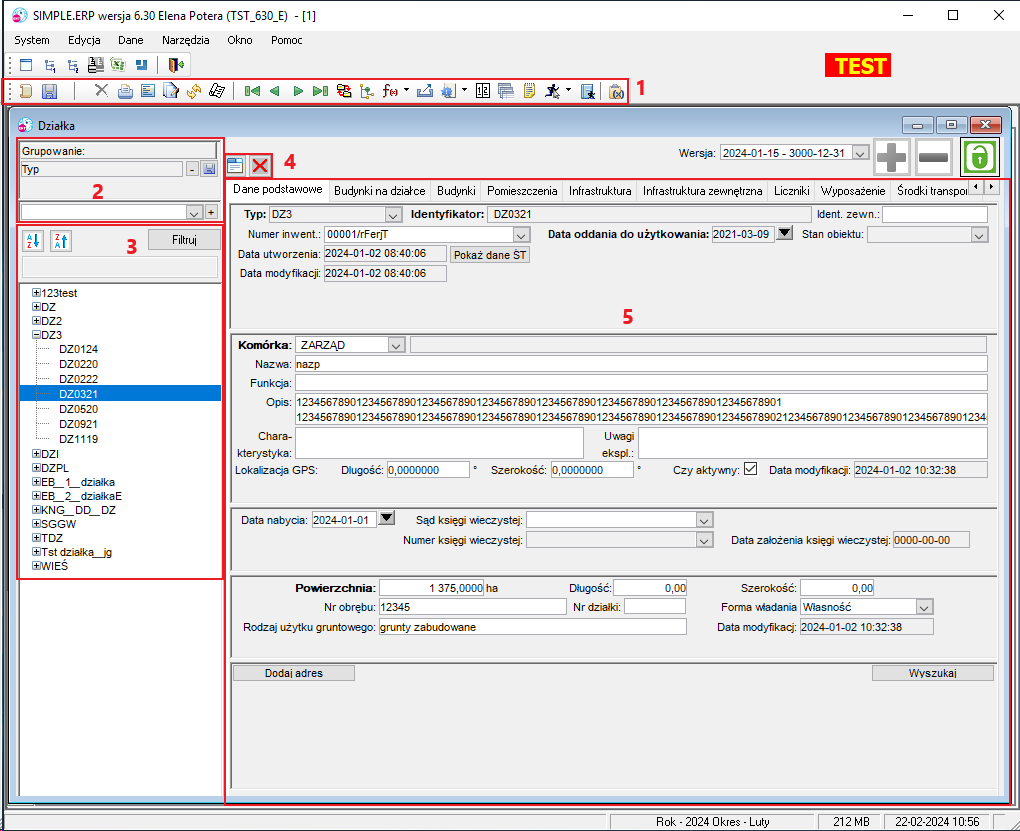
Rysunek 2214. Budowa okna obiektu ZMF
Pasek ikon funkcyjnych (1) – akcje dostępne na oknie obiektu ZMF

 Dodaj
DodajUżycie przycisku powoduje dodanie nowego obiektu ZMF.
 Zapisz
Użycie przycisku powoduje zapisanie danych obiektu.
 Usuń
UsuńUżycie przycisku powoduje usunięcie obiektu. Usunięcie obiektu jest możliwe tylko dla obiektów nie mających powiązania z innymi obiektami.
 Wydruk
Użycie przycisku powoduje podniesienie formatki z dostępnymi raportami, których wydruk może być zrealizowany po kliknięciu na przycisk OK.
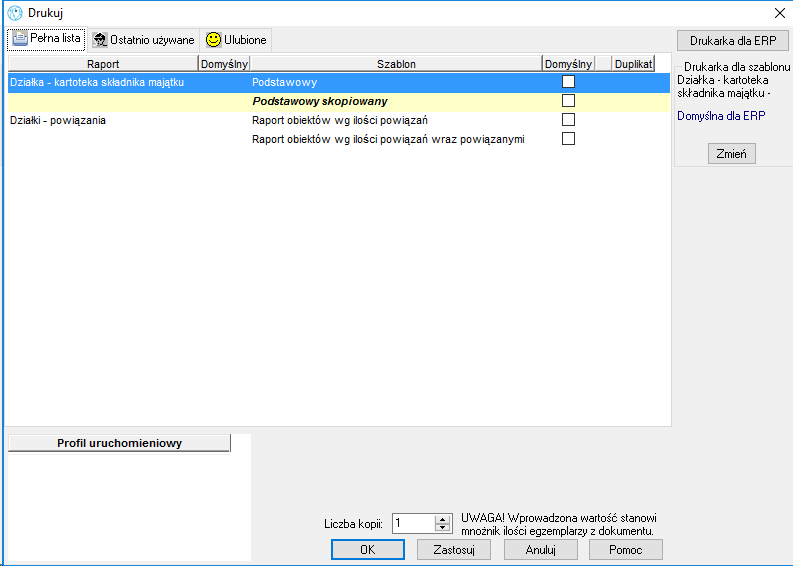
Rysunek 2215. Okno wydruków raportów
 Podgląd wydruku
Użycie przycisku powoduje podniesienie formatki z dostępnymi raportami. Po wybraniu interesującego nas zestawienia i kliknięciu przycisku OK, program generuje na ekranie dane wyjściowe raportu.
 Edycja skryptów
Użycie tego przycisku umożliwia przejście do edycji skryptów związanych z dostępnymi akcjami dla danego obiektu danym rodzajem dokumentów.
 Odśwież dane w oknie
Użycie tego przycisku powoduje odświeżenie danych wyświetlanych na liście obiektów. Po zmianie w filtrach do naczytywania listy wskazane jest użycie tego przycisku.
 Okno uwag
 Pierwszy, Poprzedni, Następny, Ostatni
Nawigacja/Przejście pomiędzy kartotekami obiektów/dokumentami.
 Identyfikator
Akcja umożliwiająca zmianę identyfikatora obiektu, jeżeli użyta w typie maska na to pozwala.

 Funkcja użytkownika
Użycie tego przycisku powoduje uruchomienie skryptu przypisanego do zdarzenia ‘Funkcja użytkownika’.
 Eksport do Excela
Użycie przycisku uaktywnia eksport danych o obiekcie do pliku w formacie Excel.
 Przejdź do listy zgłoszeń
Użycie przycisku przenosi nas do okna Zgłoszenia-lista. Na liście w zakładce Definicja filtru uzupełniony zostaje obiekt, dla którego lista została otwarta.
 Przejdź do listy operacji
Użycie przycisku przenosi nas do okna Operacje-lista.
 Pokaż zlecenia produkcyjne
Użycie przycisku przenosi nas do okna Zlecenia, ale tylko w momencie powiązania obiektu z produktem.
 Przejdź do listy dokumentów zmiany stanu wg nagłówka
Użycie przycisku przenosi nas do okna Dokumenty zmiany stanu - lista.
Przejdź do listy dokumentów zmiany stanu wg pozycji
Użycie przycisku przenosi nas do okna Dokumenty zmiany stanu - lista.
 Przejdź do listy kart drogowych
Użycie przycisku przenosi nas do okna Karta drogowa - lista.
 Przejdź do listy kart pracy obiektu
Użycie przycisku przenosi nas do okna Karta pracy obiektu - lista. W nagłówku listy uzupełniony zostanie obiekt, z którego lista została otwarta.
 Przejdź do listy umów
Użycie przycisku przenosi nas do okna Umowy - lista.
 Przejdź do powiązanych zamówień od odbiorców
Użycie przycisku przenosi nas do okna Zamówienia od odbiorców - lista. W nagłówku uzupełniony zostaje obiekt, z którego lista została otwarta.
 Przejdź do listy ubezpieczeń
Użycie przycisku przenosi nas do okna Ubezpieczenia - lista. W przypadku, kiedy do obiektu nie ma powiązanych żadnych ubezpieczeń, program pyta czy, mimo to, chcemy otworzyć listę ubezpieczeń.
Przejdź do listy dokumentów zakupuUżycie przycisku przenosi nas do okna Dokumenty zakupu - lista. W nagłówku uzupełniony zostaje obiekt, z którego lista została otwarta.
 Pokaż kalendarz
 PowerPivot
 Historia zmiany stanu
W oknie widoczne są utworzone dla obiektu dokumenty zmiany stanu.
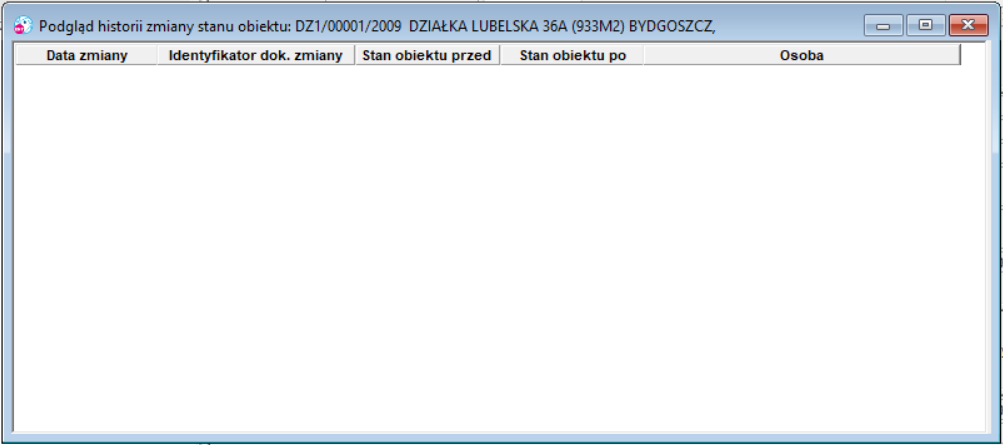
Rysunek 2216. Podgląd historii zmiany stanu obiektu
 Sprawdź i zaplanuj czynności dla obiektu
Akcja weryfikująca czy dla danego obiektu mają utworzyć się zgłoszenia, zdefiniowane w planach czynności.
 Uwaga
UwagaIkona dostępna jest tylko z dedykowana licencja. Nazwa klucza to: GRZMF_DCYKL.
 Sprawdź i zaplanuj czynności dla wszystkich obiektów danego rodzaju
Akcja weryfikująca czy dla danego rodzaju obiektów mają utworzyć się zgłoszenia, zdefiniowane w planach czynności.
UwagaIkona dostępna jest tylko z dedykowaną licencja. Nazwa klucza to: GRZMF_DCYKL.
 Pobierz plany czynności
Akcja umożliwiająca pobranie planów czynności zdefiniowanych dla danego typu, rodzaju obiektu lub modelu środka transport.
UwagaIkona dostępna jest tylko z dedykowana licencja. Nazwa klucza to: GRZMF_DCYKL.
 Parametry nagłówka dokumentu z Repozytorium
Parametry te mogą być przypisane do nagłówka dokumentu, a każdy typ obiektu może mieć inne wartości parametrów. Parametry nagłówka dokumentu definiowane są w typie dokumentów. Użytkownik może wykorzystać wszystkie typy danych zdefiniowane w repozytorium.
Grupowanie danych obiektu (2)
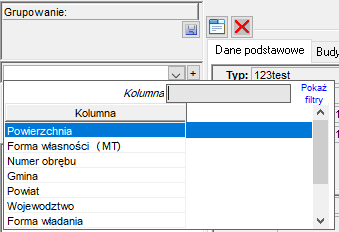
Rysunek 2217. Grupowanie danych obiektu
Funkcjonalność umożliwia grupowanie obiektu wg określonego parametru, np. Typ. W tym celu należy:
●z listy rozwijanej wybrać pole, na podstawie którego chcemy zgrupować dane,
●następnie klikamy na ikonę  po prawej stronie listy,
●zatwierdzamy klikając w ikonę Zapisz  i potwierdzając przyciskiem Tak. Grupowanie zostanie zapamiętane dla użytkownika. Jeżeli klikniemy Nie, to po ponownym wejściu do okna grupowania nie będzie.
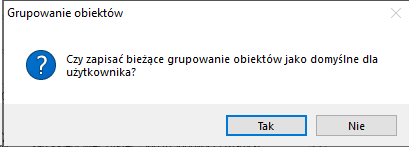
Rysunek 2218. Domyśle ustawienia grupowanie obiektów dla użytkownika
Po zdefiniowaniu domyślnego grupowania obiektów list wygląda następująco:
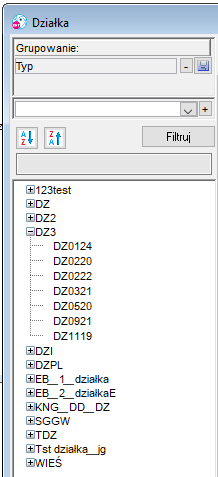
Rysunek 2219. Grupowanie obiektów wg Typu
Filtrowanie danych obiektu (3)
Filtrowanie danych obiektu możliwe jest po wybraniu żądanych filtrów dostępnych po kliknięciu na przycisk Filtruj.
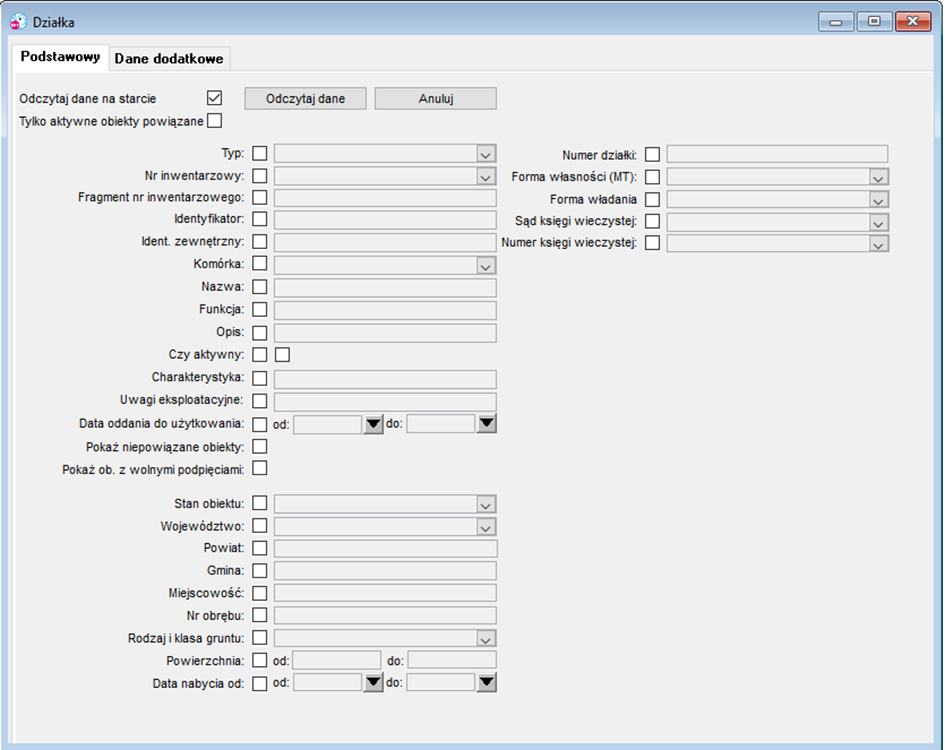
Rysunek 2220. Filtrowanie danych obiektu
W pojawiającym się oknie należy wybrać interesujące nas szczegóły na podstawie jakich chcemy zawęzić informacje o obiekcie. Dodatkowo mamy możliwość zaznaczenia flagi Odczytaj dane na starcie oraz Pokazuj tylko aktywne obiekty powiązane.
Konfiguracja zakładek (4)
Użytkownik ma możliwość spersonalizowania widoku zakładek w oknie obiektu. W tym celu należy kliknąć ikonę  Konfiguracja zakładek. Otworzy się okno Zakładki, w którym operator poprzez zaznaczenie pola wyboru Widoczna przy nazwie zakładki, może wybrać te, które mają być widoczne w formatce danego obiektu. Domyślnie dla każdego obiektu są widoczne tylko zakładki: Dane podstawowe, Dane dodatkowe, Załączniki.
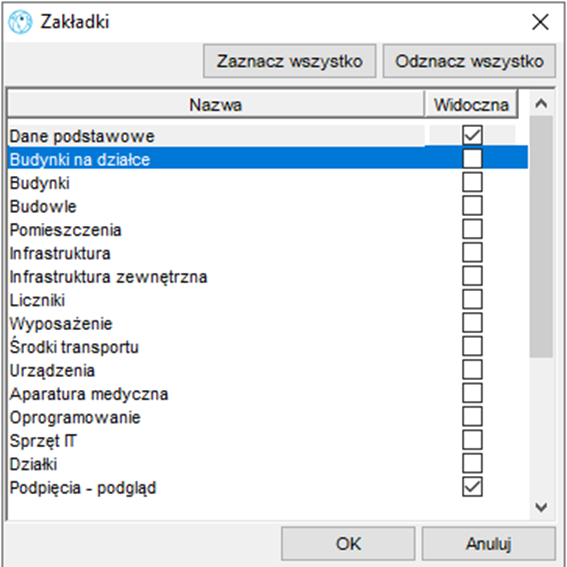
Rysunek 2221. Konfiguracja zakładek
Kliknięcie przycisku Zaznacz wszystko spowoduje zaznaczenie wszystkich dostępnych na liście wartości. Operację odwrotną użytkownik uzyska klikając przycisk Odznacz wszystko. Nie ma możliwości wyłączenia widoczności wszystkich zakładek - potwierdzenie wyboru następuje po wciśnięciu OK.
Powiązania obiektów (5)
Każdy obiekt może być powiązany z innym, dowolnym składnikiem majątku. Moduł umożliwia więc odwzorowanie i umiejscowienie posiadanego majątku w strukturach organizacji.
 Przykład
W oknie Działka w zakładce Budynki można podejrzeć i przypisać do danej działki wszystkie, znajdujące się na niej budynki.
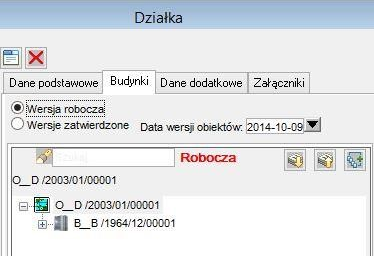
Rysunek 2222. Zakładka Budynki w obiekcie Działka
Dodawanie wersji struktury
UwagaDodawanie wersji obiektu jak i wersji powiązania z innym obiektem dostępne jest dla typów obiektów, które w definicji typu odznaczony mają znacznik „Automatyczne tworzenie struktury dla podpięć”.
Aby powiązać obiekt z innym należy najpierw dodać wersję struktury. W tym celu należy przejść do odpowiedniej zakładki w oknie obiektu (w obrazowanym przykładzie – okno Działka – zakładka Budynki i kliknąć ikonę Dodaj wersję 
W oknie dodawania wersji uzupełnić:
●Identyfikator – unikalny ciąg znaków jednoznacznie identyfikujący wprowadzaną wersję,
●Nazwa – nazwa wersji,
Użytkownik ma także możliwość:
●Rozszerzyć opis definiowanej wersji w polu Opis,
●Wpisać powód utworzenia wersji w polu do tego dedykowanym,
●Utworzyć wersję na podstawie zdefiniowanej wcześniej wersji, po zaznaczeniu pola wyboru Wykorzystaj wersję jako wzór.
W celu zakończenia edycji wersji należy kliknąć przycisk Dodaj.
Utworzoną wersję można:
●Zatwierdzić – ikona Zatwierdź 
●Usunąć – ikona Usuń 
●Anulować jej zatwierdzenie – ikona Anuluj zatwierdzenie 
●Po dodaniu wersji struktury można przejść do jej edycji (ikona  )
)
Aby dodać obiekt do struktury należy wejść w zakładkę Edycja znajdującą się w prawym, dolnym rogu okna. Zaznaczyć pole wyboru dla obiektu, który ma zostać przypisany do struktury i kliknąć przycisk Podłącz  znajdujący się w środkowej części formatki.
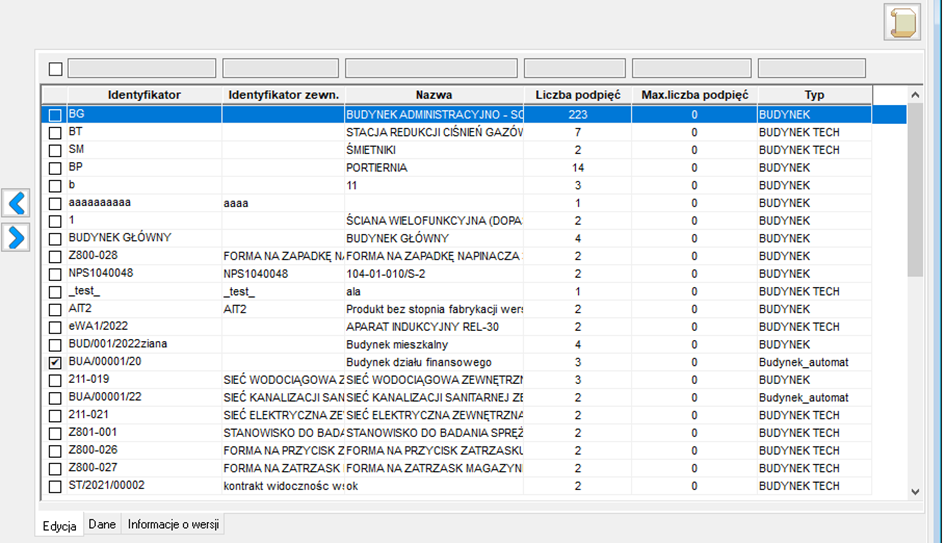
Rysunek 2223. Przypisywanie obiektu do struktury
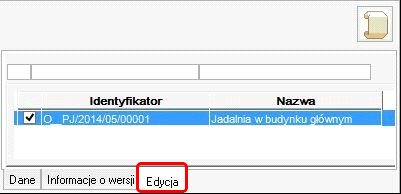
Rysunek 2224. Dodanie obiektu do struktury
Aby wyłączyć ze struktury powiązany obiekt należy rozwinąć strukturę “drzewkową” znajdującą się po prawej stronie okna i zaznaczyć myszą obiekt do usunięcia, a następnie kliknąć przycisk Odłącz.
Z poziomu edycji wersji struktury można także zdefiniować zupełnie nowy obiekt, który ma stać się jej elementem. Służy do tego ikona  Podłącz nowy.
Planowanie działań oraz czynności wg zdefiniowanych algorytmów
Dodano funkcje planowania różnego rodzaju działań (np.: remontów, przeglądów itp.) związanych z obiektami ZMF. Funkcja polega na możliwości zdefiniowania algorytmu, wg którego system powinien wyznaczyć termin/terminy realizacji danego działania i utworzyć dokument Zgłoszenia o określonym typie.
Walidacja, a w konsekwencji tworzenie zgłoszeń na podstawie planów (wg opisanego algorytmu) realizowane jest jako akcja wywoływana przez operatora systemu lub przy zatwierdzaniu określonych dokumentów (karty drogowe, karty pracy obiektu).
Uwaga
Do działania funkcji potrzebna jest dedykowana licencja. Nazwa klucza to: GRZMF_DCYKL.
Możliwość używania funkcji ograniczona jest prawem dla użytkownika 'Sprawdzanie i planowanie czynności'.
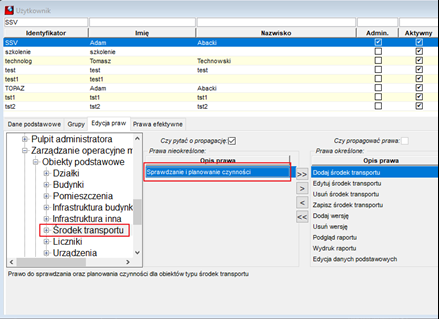
Rysunek 2225. Definicja planu czynności
Tworzenie planów wykonuje się w oknie każdego z obiektów na zakładce Plan czynności. Aby edytować plan czynności obiekt musi być odblokowany do edycji.
Tworzenie nowego algorytmu wymaga wypełnienia następujących pól: Numer kolejny, Identyfikator, Nazwa oraz wybrania z listy Algorytmu. Algorytm: wybór jednego z dostępnych systemowych algorytmów do planowania (wybór tego pola uzależnia dostępność pozostałych danych w algorytmie).
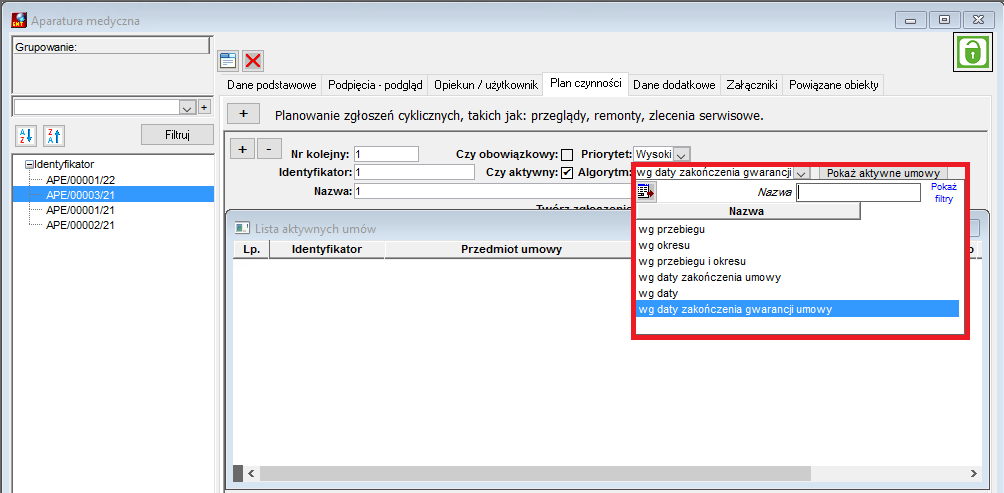
Dostępne są następujące rodzaje algorytmów:
●wg przebiegu: planowanie wg przebiegu środka transportu (przebieg pojazdu w kilometrach), uaktywnia się przycisk Harmonogram,
●wg okresu: planowanie wg zdefiniowanego okresu (np. co 12 miesięcy), uaktywnia się przycisk Harmonogram,
●wg przebiegu i okresu: metoda mieszana, wyznaczenie terminu nastąpi w zależności od tego która wartość wystąpi wcześniej, uaktywnia się przycisk Harmonogram,
●wg daty zakończenia umowy: planowanie wg umów zarejestrowanych dla danego obiektu, wywołanie zgłoszenia nastąpi wg daty zakończenia jakiejkolwiek umowy dla danego obiektu – mowa o umowach w module ZMF, uaktywnia się przycisk Pokaż aktywne umowy,
●wg daty: planowanie jednorazowej reguły określonej przez konkretną wskazaną przez operatora datę, uaktywnia się lista z wyborem daty,
●wg daty zakończenia gwarancji: planowanie reguły określonej przez konkretną wskazaną przez operatora datę.
Aktualizuj o ilość:[msc] - wykorzystywane jest do aktualizowania daty ustawionej w polu Aktualizuj pole. Do Daty realizacji do w zgłoszeniu ZMF dodawana jest liczba miesięcy ustawiona w dodanym polu.
Przykład
Definicja planu czynności dla środka transportu
Poniżej przykład parametryzacji z wykorzystaniem algorytmu mieszanego: wg przebiegu i okresu.
Zakładany scenariusz reguły zakłada:
●Utwórz zgłoszenie na wykonanie przeglądu dla pojazdu co 12 miesięcy lub 20 tyś kilometrów, w zależności od tego, która wartość nastąpi wcześniej.
●Poinformuj mnie o konieczności wykonania przeglądu 14 dni przed określonym terminem lub 1500 km przed osiągnięciem zakładanego przebiegu.
Po opisaniu wymaganych pól i wyborze algorytmu wg przebiegu i okresu pokażą nam się pozostałe pola w które wpisujemy dane wg zakładanego scenariusza:
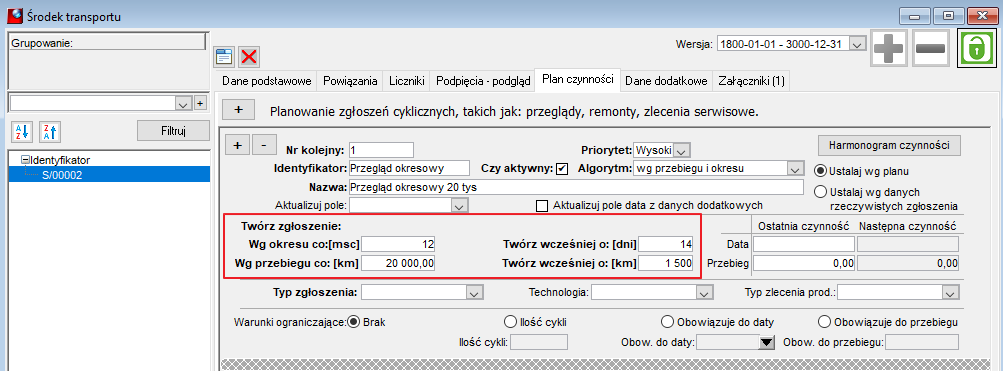
Rysunek 2227. Planowanie wg algorytmu przebiegu i okresu
Kolejnym wymaganym polem jest określenie Typu zgłoszenia jakie ma zostać wygenerowane:
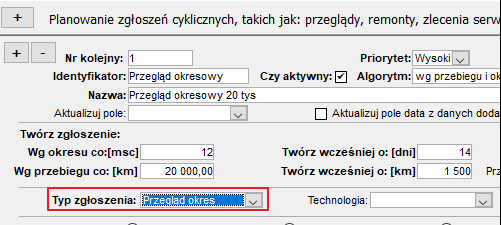
Rysunek 2228. Planowanie wg algorytmu
Opisany zestaw danych jest minimalnym wymaganym do utworzenia algorytmu. Dodatkowo operator ma możliwość wskazania jakie pole na formatce danych podstawowych lub dodatkowych ma być uaktualniane wygenerowanym zgłoszeniem (do jakiego pola typu data ma być zapisana informacja o ostatniej czynności wykonanej w ramach danego algorytmu). Wskazujemy albo jedno z dostępnych pól systemowych.
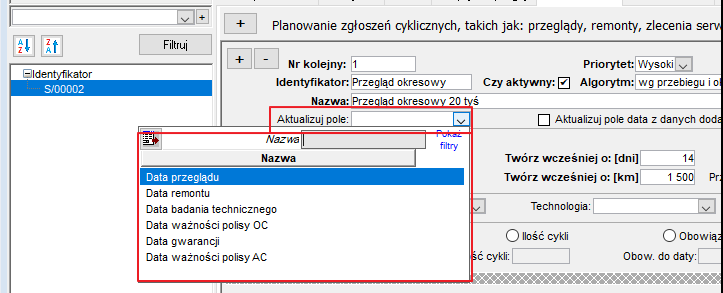
Rysunek 2229. Planowanie wg algorytmu - dodatkowe dane
lub pole typu data z danych dodatkowych
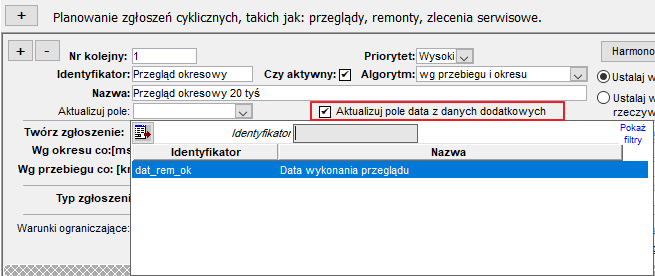
Rysunek 2230. Aktualizacja pola Data z danych dodatkowych
podania daty oraz przebiegu przy jakim wykonana była ostania czynność.
Dane te są potrzebne do określenia pierwszego wystąpienia zgłoszenia wg danego algorytmu i główne zastosowanie mają w przypadku gdy inicjujemy działanie algorytmu dla obiektów które wprowadzamy do systemu, ale które maja już za sobą pewną historie użytkowania, której nie mamy w systemie. Pola: Ostatnia czynność: Data / Przebieg dostępne są do edycji tylko do momentu wygenerowania pierwszego wystąpienia Zgłoszenia wg algorytmu.
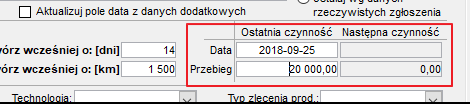
Rysunek 2231. Aktualizacja danych dot. daty oraz przebiegu
Jeśli nie podamy nic system do wyznaczenia pierwszego wystąpienia użyje danych z formatki z danych podstawowych:
●Data oddania do użytkowania
●Przebieg
Dodatkowymi ustawieniami są:
●określenie warunków ograniczających
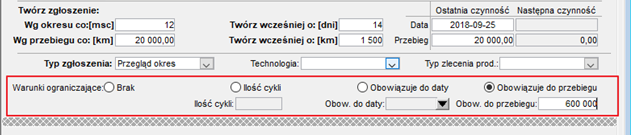
Rysunek 2232. Warunki ograniczające
Wskazany przykład określa działanie algorytmu do osiągnięcia przez pojazd przebiegu 600 tyś km.
●wskazanie Typu zlecenia produkcyjnego i technologii, wg których do danego zgłoszenia powinno zostać wygenerowane Zlecenie produkcyjne (opcja wymaga dodatkowej konfiguracji wg konkretnego modelu biznesowego oraz posiadania licencji na moduł PROD)
Wykonanie algorytmu – wywołanie walidacji wg danego planu czynności
Wykonanie sprawdzenia czy występują warunki określone przez dany algorytm wykonuje się na dwa sposoby:
●na poziomie listy obiektów poprzez wykonanie przez operatora jednej z dwu funkcji: Sprawdź i zaplanuj czynności dla obiektu oraz Sprawdź i zaplanuj czynności dla wszystkich obiektów danego rodzaju:
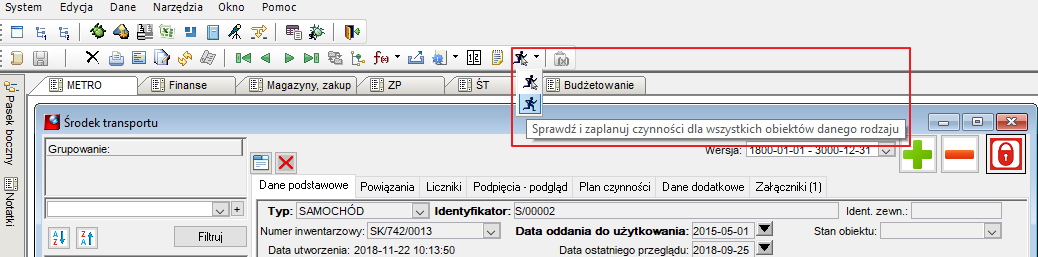
Rysunek 2233. Planowanie czynności
●podczas zatwierdzania karty drogowej (walidacja ta dotyczy tylko algorytmów operujących na przebiegu środka transportu).
Przykłady wywołania sprawdzenia
Wywołanie na poziomie obiektu nie spełnia warunków na wygenerowanie Zgłoszenia:
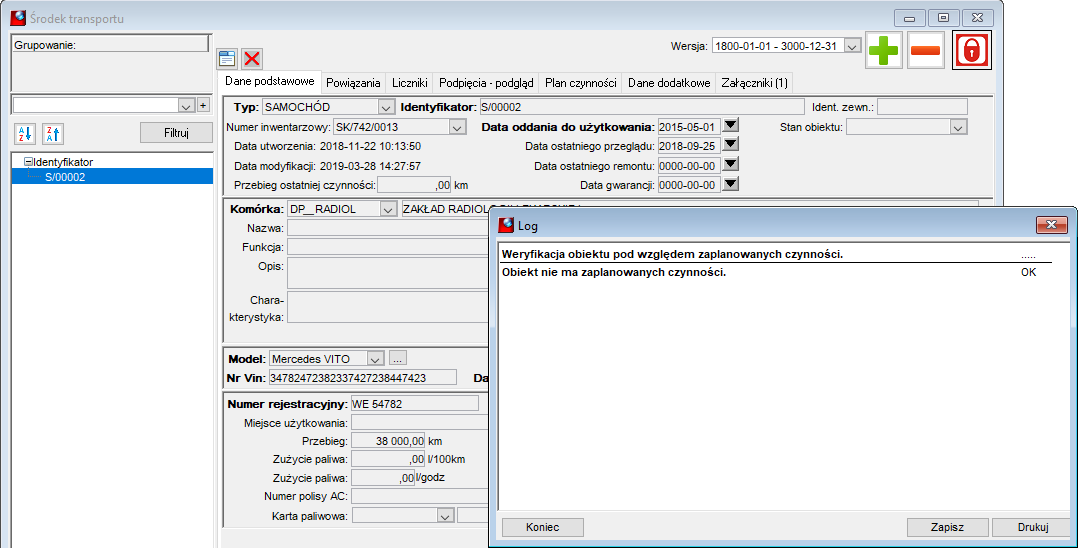
Rysunek 2234. Plik log – weryfikacja obiektu
Wprowadzenie karty drogowej i jej zatwierdzenie skutkuje utworzenie zgłoszenia:
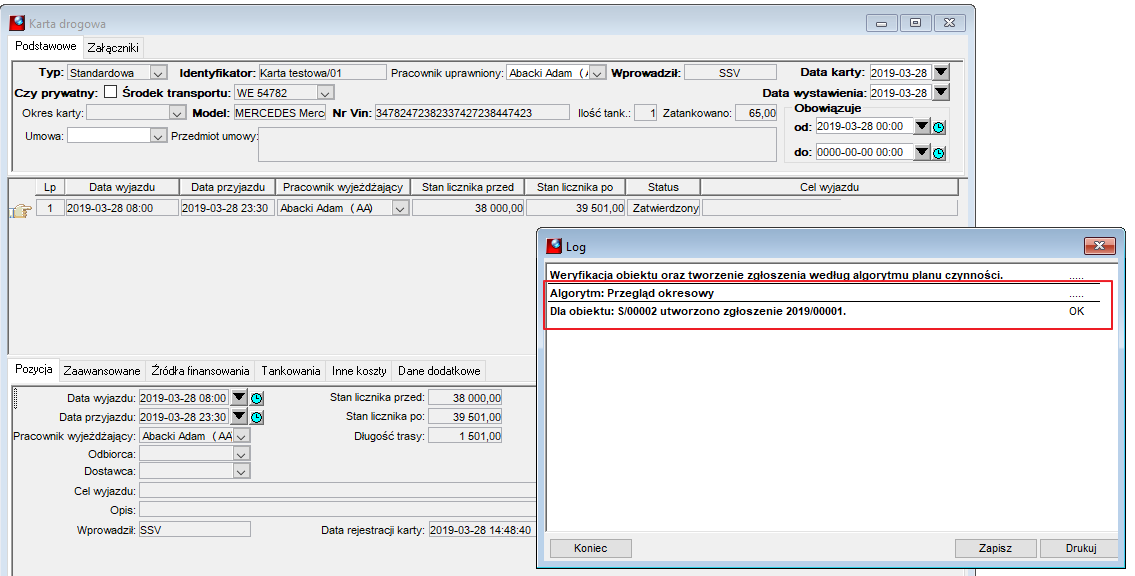
Rysunek 2235. Plik log – przegląd okresowy
Działanie pozostałych algorytmów
Działanie pozostałych algorytmów jest nieco prostsze.
Algorytm - wg daty zakończenia umowy: wykonuje sprawdzenie istniejących dla danego obiektu umów (zarejestrowanych z module ZMF) i sprawdza datę zakończenia danej umowy. Walidacja jest wykonywana na poziomie obiektu lub listy obiektów.
Dodatkowo operator może sterować czasem wyprzedzenia wywołania zgłoszenia - poprzez podanie konkretnej ilości dni lub zaznaczenie aby parametr ten brany był wprost z umowy (pole: „Powiadom przed wygaśnięciem” w nagłówku umowy) .
Dostępne jest też okno z podglądem aktywnych umów dla danego obiektu.

Rysunek 2236. Planowanie zgłoszeń wg umów
Algorytm wg dat: ma charakter jednorazowy, umożliwia podanie konkretnej daty kiedy system ma wygenerować zgłoszenie danego typu.
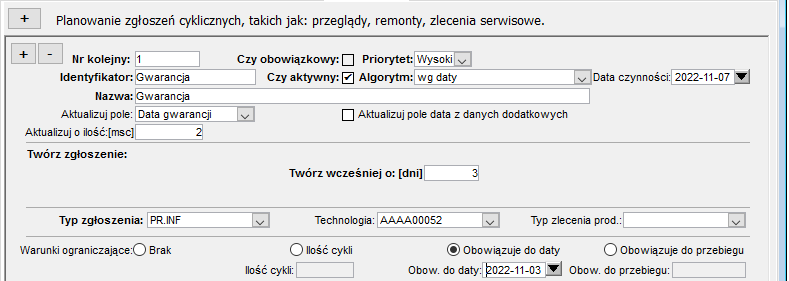
Rysunek 2237. Planowanie zgłoszeń cyklicznych
Ustawienia dodatkowe
Priorytet: pole to ma charakter informacyjny i nie ma wpływu na działanie algorytmu.

Rysunek 2238. Planowanie zgłoszeń - zakładka Plan czynności
W celu dodania czynności cyklicznych i powiązania ich ze zgłoszeniami oraz technologiami należy kliknąć na "+". W pojawiającym się okienku uzupełnić pola:
●Nr kolejny – numer kolejny czynności,
●Priorytet – z listy należy wybrać rodzaj priorytetu, domyślnie podpowiada się "Wysoki",
●Identyfikator – unikalny ciąg znaków określający czynność,
●Czy aktywny – flaga określająca czy element ma być aktywny, domyślnie jest zaznaczony,
●Algorytm – algorytm wg jakiego jest wyznaczana zapadalność danej czynności do wykonania na obiekcie,
owg przebiegu – określamy  wg podanego przebiegu pojazdu,
owg okresu – określamy wg podanego zakresu czasowego,
owg przebiegu i okresu – określamy wg podanego przebiegu i okresu,
owg daty zakończenia umowy – określamy umowę  ,
,
owg daty – wyznaczamy określoną datę w kalendarzu,
●Nazwa – dowolna nazwa czynności,
●Aktualizuj pole – z listy należy wybrać, które pole ma zostać zaktualizowane po określeniu danej czynności dla obiektu,
●Aktualizuj pole data z danych dodatkowych – ,
●Twórz zgłoszenie wcześniej o [dni] – ,
●Typ zgłoszenia – z listy wybieramy określony typ zgłoszenia, np. remont, awaria,
●Technologia – wybieramy z listy rodzaj Technologii opisującej czynność do wykonania,
●Typ zlecenia produkcyjnego – z listy podpinamy określony Typ zlecenia,
●Warunki ograniczające, Ilość cykli, Obowiązuje do daty, Obowiązuje do przebiegu – należy wybrać jedną z opcji i określić szczegółową wartość dla wybranej opcji.
Zakładka Podpięcia - obiekty
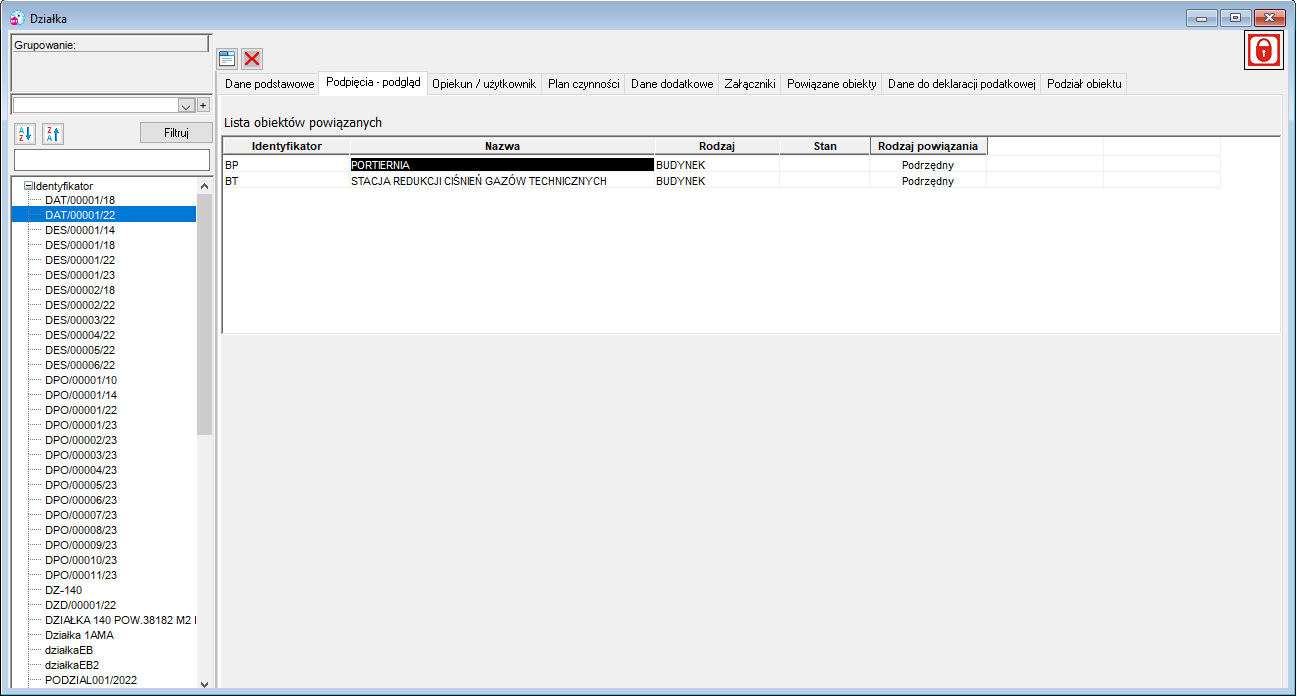
Rysunek 2239. Zakładka Podpięcia - obiekty (powiązane obiekty)
Zakładka Opiekun użytkownik
Zakładka Plan czynności
Na zakładce określane są cykliczne zgłoszenia, takie jak: remonty, przeglądy, zlecenia serwisowe dotyczące danego obiektu.
Zakładka ta zawiera dane dodatkowe skonfigurowane w typie obiektu (Menu pełne->Zarządzanie operacyjne majątkiem->Obiekty uzupełniające->Typy obiektów).
Użytkownik może dodać do systemu zewnętrzne załączniki takie jak skany umów, odpisów notarialnych, aktów własności, polis ubezpieczeniowych czy fotografie i dołączyć je bezpośrednio do obiektu, którego one dotyczą. W tym celu należy wejść do zakładki Załączniki i kliknąć w ikonę Przejdź w tryb edycji  znajdującą się w prawym, górnym rogu okna. Ikona przedstawiająca zieloną, otwartą kłódkę oznacza, iż obiekt znajduje się już w trybie edycji. W polu Typ wybrać zdefiniowany uprzednio typ załącznika, a następnie kliknąć w przycisk Dodaj, aby wyszukać plik w zasobach komputera. Kliknięcie w przycisk Otwórz spowoduje zapisanie pliku w programie. Wprowadzone w zakładce pliki można zapisać w komputerze po przyciśnięciu przycisku Zapisz jako.
Zakładka Powiązane obiekty
Zakładka prezentuje podrzędnie powiązane elementy względem wybranego obiektu. Umożliwia również podgląd dalszych powiązań względem podrzędnych obiektów. Prezentacja powiązań wyświetlana jest za pomocą struktury drzewiastej, w której dwuklik na dowolnym poziomie powoduje otworzenie okna z danymi zaznaczonego obiektu. Widocznością zakładki można sterować bezpośrednio na oknie.
Zakładka Dane do deklaracji podatkowej
Na zakładce mamy możliwość ręcznego dodania informacji do deklaracji podatkowej.
Zakładka Podział obiektu