Obiekt Działki, dostępny z Menu pełne->Zarządzanie operacyjne majątkiem->Obiekty podstawowe, umożliwia operatorowi rejestrowanie kompletnych danych dot. działek na oknie Działka. Działka może być powiązana z każdym innym składnikiem majątku np. Działka – Budynek, Działka – Infrastruktura, itp.
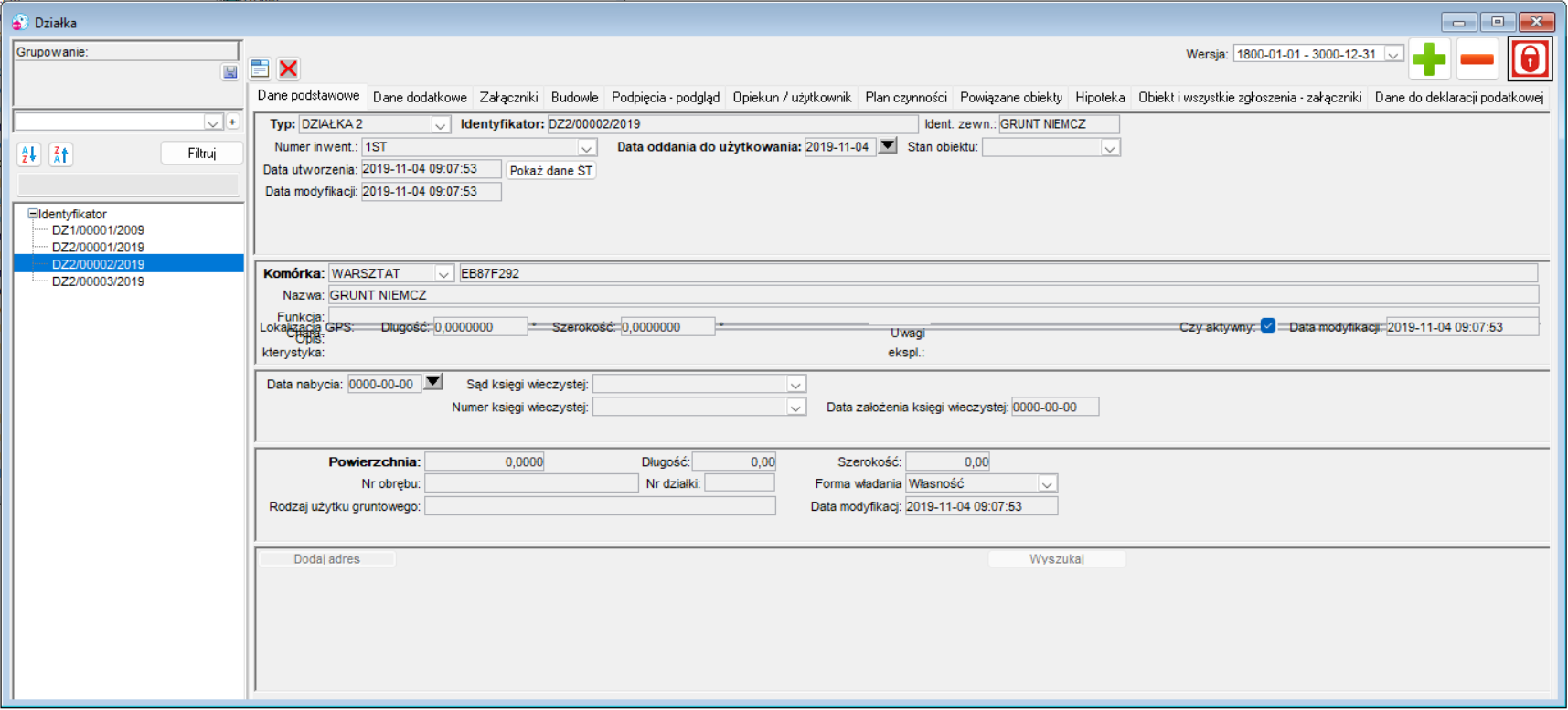
Aby dodać nowy obiekt typu Działka należy kliknąć w ikonę Dodaj  znajdującą się na pasku narzędzi i wypełnić wymagane pola.
 Uwaga
Uwaga
Wypełnienie pól "wytłuszczonych" jest obligatoryjne. System nie pozwoli zapisać danego obiektu bez ich uzupełnienia.
●Typ – wybrać z listy rozwijanej typ obiektu – automatycznie zostanie utworzony Identyfikator obiektu. dla typów obiektów z maską nieautomatyczną można zaznaczyć flagę Czy identyfikator z MT. Po zaznaczeniu flagi przy dodawaniu obiektu pojawia się pytanie czy nadpisać istniejące identyfikatory, po wybraniu Tak Identyfikatory obiektów zostają nadpisane numerami inwentarzowymi, jeżeli istnieje tylko jeden obiekt dla danego nr inwentarzowego. Dla obiektów z zaznaczoną flagą Czy identyfikator z MT podczas wybrania nr inwentarzowego następuje nadpisanie identyfikatora pod warunkiem, że nie istnieje jeszcze w bazie obiekt o takim identyfikatorze. Funkcja działa także dla nr inwentarzowego obcego. Stara funkcjonalność nadpisywania danych danymi z karty zostaje bez zmian i nie ma wpływu na nową funkcjonalność. ●Identyfikator obiektu – zostanie automatycznie utworzony po wybraniu Typu obiektu, ●Identyfikator zewnętrzny – dowolny ciąg znaków opisujący obiekt, ●Numer inwentarzowy – identyfikator składnika majątku przyporządkowany do obiektu z okna Podpowiedź karty, ●Data oddania do użytkowania – data oddania obiektu do używania (pole uzupełniane automatycznie po wyborze karty środka trwałego w polu Karta), ●Data utworzenia – data, kiedy karta obiektu została utworzona w SIMPLE.ERP, ●Data modyfikacji – data modyfikacji danych obiektu, ●Data ostatniego przeglądu – data ostatniego przeglądu, ●Data ostatniego remontu – data ostatniego remontu, ●Data gwarancji – data gwarancji, ●Komórka – przypisać komórkę, do której przynależy dany obiekt, ●Nazwa – nazwa definiująca konfigurowany obiekt (pole uzupełniane automatycznie po wyborze karty środka trwałego w polu Karta), ●Funkcja – funkcję pełniona przez dany obiekt, ●Opis – miejsce na dodatkowy, szczegółowy opis działki, ●Charakterystyka – pole opisowe, ●Uwagi eksploatacyjne – pole opisowe, ●Czy aktywny – flaga określająca, czy dany obiekt jest aktywny, domyślnie jest zaznaczony, ●Data nabycia – data, kiedy obiekt stał się własnością organizacji, ●Data założenia Księgi wieczystej – data założenia księgi, ●Numer księgi wieczystej – numer KW, ●Sąd księgi wieczystej – nazwa organu prowadzącego rejestr księgi, ●Powierzchnia – wielkość działki wyrażona w odpowiedniej jednostce miary, ●Długość – długość działki wyrażona w odpowiedniej jednostce miary, ●Szerokość – szerokość działki wyrażona w odpowiedniej jednostce miary, ●Numer obrębu – numer obrębu ewidencyjnego na którym znajduje się działka, ●Rodzaj użytkownika – z listy rozwijanej wybrać formę użytkowania działki przez organizację (właściciel, użytkownik wieczysty, dzierżawca), ●Rodzaj użytku gruntowego – wprowadzić rodzaj użytku gruntowego jakim według ewidencji jest działka, Wprowadzone dane należy zapisać ikoną Zapisz Sekcja Stan obiektu Z listy rozwijanej Słowników ZMF wybieramy stan obiektu. Sekcja Lokalizacja GPS (Długość i Szerokość geograficzna) Określamy lokalizację GPS obiektu. Sekcja Klasa bonitacyjna W sekcji można przypisać rodzaj gruntu i klasę bonitacyjną. Suma powierzchni jest kontrolowana z powierzchnią działki - nie może jej przekroczyć. Można również usunąć rodzaj gruntu. Sekcja Dodaj adres Dodajemy dane adresowe obiektu. |

Zawiera parametry repozytorium. Każdy dokument może zawierać pewne dodatkowe informacje, wprowadzone poprzez tzw. parametry repozytorium. Parametry te mogą być przypisane do nagłówka i pozycji dokumentu. Dane dodatkowe dla nagłówka i pozycji definiowane są w typie dokumentu, a do konfiguracji można wykorzystywać wszystkie typy danych zdefiniowane w Repozytorium. |
Umożliwia dodanie załącznika do dokumentu. Program informuje o liczbie załączników dodanych w tym miejscu. Dołączanie polega na wybraniu z menu kontekstowego pod prawym klawiszem myszy rodzaju obiektu załącznika: ●Nowy plik – zapisuje wskazany w lokalizacji na dysku plik do bazy danych; umożliwia zarządzanie wersjami załącznika, ●Nowy skrót – zapisuje skrót do wskazanego w lokalizacji na dysku pliku; jeżeli plik ten ma być dostępny dla innych użytkowników systemu to powinien być on udostępniony na współdzielonym zasobie sieciowym, ●Nowy URL – umożliwia wprowadzenie adresu URL np. link do strony WWW, link do dokumentu w sieci internet lub intranet, ●Nowy folder – dodaje folder, w którym mogą być następnie umieszczane załączniki; pozwala uporządkować i zorganizować załączniki, ●Nowy skrót folderu – dodaje skrót folderu na dysku lub zasobie sieciowym. Dodano funkcje planowania różnego rodzaju działań (np.: remontów, przeglądów itp.) związanych z obiektami ZMF. Funkcja polega na możliwości zdefiniowania algorytmu, wg którego system powinien wyznaczyć termin/terminy realizacji danego działania i utworzyć dokument Zgłoszenia o określonym typie. |
 Zakładka Budynki na działce
Zakładka zawiera informacje dot. przypisania do działki istniejących na niej budynków. |
Zakładka zawiera informacje dot. przypisania do działki istniejących na niej budowli. |
Zakładka Infrastruktura zewnętrzna
Zakładka zawiera informacje dot. przypisania infrastruktury zewnętrznej do działki. |
Zakładka zawiera informacje dot. przypisania liczników. |
Zakładka zawiera informacje dot. przypisania wyposażenia. |
Zakładka zawiera informacje dot. przypisania środków transportu do budynku. |
Zakładka zawiera informacje dot. przypisania urządzen. |
Zakładka zawiera informacje dot. przypisania aparatury medycznej. |
Zakładka zawiera informacje dot. przypisania oprogramowania. |
Zakładka zawiera informacje dot. przypisania sprzętu IT budynku. |
Zakładka zawiera informacje dot. przypisania |
Na zakładce mamy możliwość stworzenia struktury podpięć powiązanych obiektów ZMF. |
Na zakładce wyświetlane są dane kadrowe opiekuna/użytkownika: Osoba wybierana z listy rozwijanej (pracowników), telefon, e-mail oraz Data obowiązywania. |
Na zakładce określane są cykliczne zgłoszenia, takie jak: remonty, przeglądy, zlecenia serwisowe dotyczące danego obiektu. |
Zakładka prezentuje podrzędnie powiązane elementy względem wybranego obiektu. Umożliwia również podgląd dalszych powiązań względem podrzędnych obiektów. Prezentacja powiązań wyświetlana jest za pomocą struktury drzewiastej, w której dwuklik na dowolnym poziomie powoduje otworzenie okna z danymi zaznaczonego obiektu. Widocznością zakładki można sterować bezpośrednio na oknie.
|


Zakładka umożliwia tworzenie powiązań między obiektami, w których Hipoteka jest elementem podrzędnym. Widocznością zakładki możemy bezpośrednio sterować na oknie. Na zakładce mamy możliwość ręcznego dodania informacji o hipotece: ●Rodzaj hipoteki, ●Data obowiązywanie od..do, ●Bank, ●Wartość zabezpieczenia, ●Notatka. 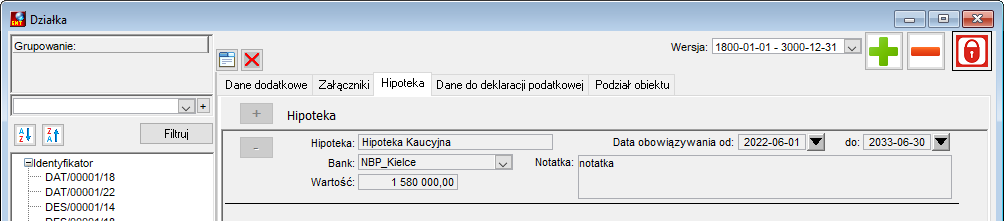 |
Zakładka Obiekt i wszystkie zgłoszenia - załączniki
Na zakładce określane są cykliczne zgłoszenia, takie jak: remonty, przeglądy, zlecenia serwisowe dotyczące danego obiektu. |
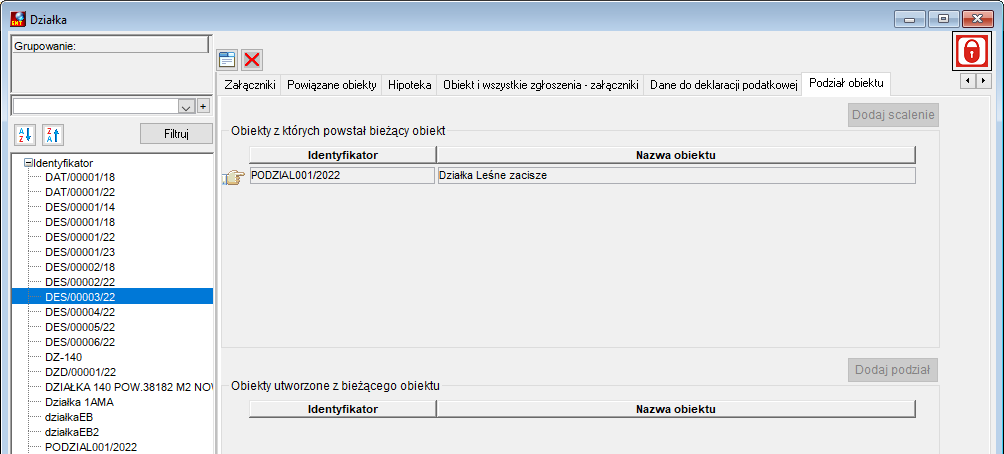
Zakładka Dane do deklaracji podatkowej
Widoczność zakładki uwarunkowana jest aktywną licencją GRZMF_PODATKI. Zakładka służy do konfigurowania składowych podatków, w oparciu o rodzaje i typy podatków zdefiniowane na wybranym urzędzie i typie obiektu. Konieczne jest uzupełnienie pola Powierzchnia. Podlega ono walidacji i jest podstawą wyliczania kwoty podatku. 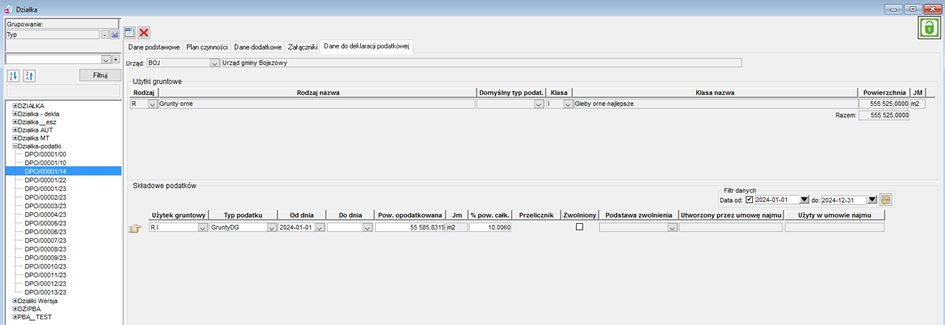 |