Obiekt Budowle dostępny z Menu pełne->Zarządzanie operacyjne majątkiem->Obiekty podstawowe->Budowle umożliwia rejestrowanie danych dot. budowli.
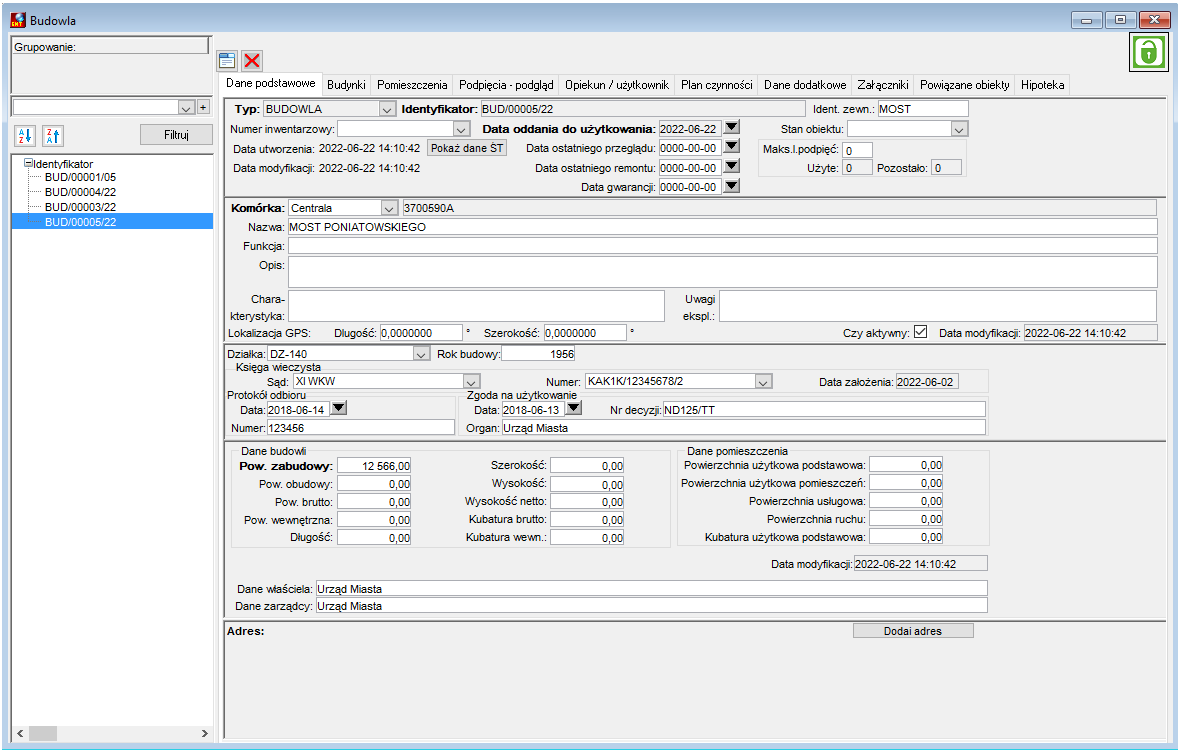
Aby dodać nowy obiekt typu Budynek należy kliknąć w ikonę Dodaj  znajdującą się na pasku narzędzi i wypełnić wymagane pola.
 Uwaga
Uwaga
Wypełnienie pól "wytłuszczonych" jest obligatoryjne. System nie pozwoli zapisać danego obiektu bez ich uzupełnienia.

●Typ – wybrać z listy rozwijanej typ obiektu – automatycznie zostanie utworzony Identyfikator obiektu, ●Identyfikator obiektu – zostanie automatycznie utworzony po wybraniu Typu obiektu, ●Identyfikator zewnętrzny – dowolny ciąg znaków opisujący obiekt, ●Numer inwentarzowy – zostanie automatycznie utworzony po wybraniu Typu obiektu, ●Data oddania do użytkowania – data oddania obiektu do używania (pole uzupełniane automatycznie po wyborze karty środka trwałego w polu Karta), ●Stan obiektu – słownik stanów obiektu, ●Data utworzenia – data, kiedy karta obiektu została utworzona w SIMPLE.ERP, ●Data modyfikacji – data modyfikacji danych obiektu, ●Data ostatniego przeglądu – data ostatniego przeglądu, ●Data ostatniego remontu – data ostatniego remontu, ●Data gwarancji – data gwarancji, ●Komórka – przypisać komórkę, do której przynależy dany obiekt, ●Nazwa – nazwa definiująca konfigurowany obiekt (pole uzupełniane automatycznie po wyborze karty środka trwałego w polu Karta), ●Funkcja – funkcję pełniona przez dany obiekt, ●Opis – miejsce na dodatkowy, szczegółowy opis działki, ●Charakterystyka – pole opisowe, ●Uwagi eksploatacyjne – pole opisowe, ●Czy aktywny – flaga określająca, czy dany obiekt jest aktywny, Działka: ●Działka – nr działki na jakiej obiekt się znajduje, ●Rok budowy – rok zakończenia budowy obiektu, ●Data założenia Księgi wieczystej – data założenia księgi, ●Numer księgi wieczystej – numer KW, ●Sąd księgi wieczystej – nazwa organu prowadzącego rejestr księgi, ●Data Protokołu odbioru – data Protokołu odbioru obiektu, ●Numer – numer Protokołu, ●Data wydania Zgody na użytkowanie – data wydania Zgody na użytkowanie, ●Numer decyzji – numer decyzji Zgody na użytkowanie, ●Organ – nazwa organu wydającego Zgodę na użytkowanie, Dane budowli: ●Powierzchnia zabudowy – wielkość budowli wyrażona w odpowiedniej jednostce miary, ●Powierzchnia obudowy, ●Powierzchnia brutto – powierzchnia wyrażona w odpowiedniej jednostce miary, ●Powierzchnia wewnętrzna – powierzchnia wyrażona w odpowiedniej jednostce miary, ●Długość – długość obiektu wyrażona w odpowiedniej jednostce miary, ●Szerokość – szerokość obiektu wyrażona w odpowiedniej jednostce miary, ●Wysokość – wysokość obiektu wyrażona w odpowiedniej jednostce miary, ●Kubatura brutto – objętość brutto obiektu wyrażona w odpowiedniej jednostce miary, ●Kubatura wewnętrzna – objętość obiektu wyrażona w odpowiedniej jednostce miary, Sekcja Dane pomieszczenia ●Powierzchnia użytkowa podstawowa – powierzchnia użytkowa budynku wyrażona w odpowiedniej jednostce miary, ●Powierzchnia użytkowa pomieszczeń – powierzchnia użytkowa pomieszczeń wyrażona w odpowiedniej jednostce miary, ●Powierzchnia usługowa – powierzchnia usługowa wyrażona w odpowiedniej jednostce miary,, ●Powierzchnia ruchu, ●Kubatura użytkowa podstawowa – objętość użytkowa budynku wyrażona w odpowiedniej jednostce miary, Sekcja Lokalizacja ●Właściciel – informacja o właścicielu nieruchomości, ●Zarządca – informacja o zarządcy nieruchomości, ●Dane właściciela – dane właściciela nieruchomości, ●Dane zarządcy – dane osoby zarządzającej nieruchomością, Wprowadzone dane należy zapisać ikoną Zapisz |

Zawiera parametry repozytorium. Każdy dokument może zawierać pewne dodatkowe informacje, wprowadzone poprzez tzw. parametry repozytorium. Parametry te mogą być przypisane do nagłówka i pozycji dokumentu. Dane dodatkowe dla nagłówka i pozycji definiowane są w typie dokumentu, a do konfiguracji można wykorzystywać wszystkie typy danych zdefiniowane w Repozytorium. Użytkownik ma możliwość zdefiniowania dowolnej ilości pól dodatkowych. |
Umożliwia dodanie załącznika do dokumentu. Program informuje o liczbie załączników dodanych w tym miejscu. Dołączanie polega na wybraniu z menu kontekstowego pod prawym klawiszem myszy rodzaju obiektu załącznika: ●Nowy plik – zapisuje wskazany w lokalizacji na dysku plik do bazy danych; umożliwia zarządzanie wersjami załącznika, ●Nowy skrót – zapisuje skrót do wskazanego w lokalizacji na dysku pliku; jeżeli plik ten ma być dostępny dla innych użytkowników systemu to powinien być on udostępniony na współdzielonym zasobie sieciowym, ●Nowy URL – umożliwia wprowadzenie adresu URL np. link do strony WWW, link do dokumentu w sieci internet lub intranet, ●Nowy folder – dodaje folder, w którym mogą być następnie umieszczane załączniki; pozwala uporządkować i zorganizować załączniki, ●Nowy skrót folderu – dodaje skrót folderu na dysku lub zasobie sieciowym. Dodano funkcje planowania różnego rodzaju działań (np.: remontów, przeglądów itp.) związanych z obiektami ZMF. Funkcja polega na możliwości zdefiniowania algorytmu wg którego system powinien wyznaczyć termin/terminy realizacji danego działania i utworzyć dokument Zgłoszenia o określonym typie. |
Zakładka zawiera informacje dot. przypisania budowli do działki. |
Zakładka zawiera informacje dot. przypisania do budowli istniejących budynków. |
Zakładka zawiera informacje dot. przypisania pomieszczenia do budowli. |
Zakładka zawiera informacje dot. przypisania infrastruktury do budowli. |
 Zakładka Infrastruktura zewnętrzna
Zakładka zawiera informacje dot. przypisania infrastruktury zewnętrznej do budowli. |
Zakładka zawiera informacje dot. przypisania liczników do budowli. |
Zakładka zawiera informacje dot. przypisania wyposażenia budowli. |
Zakładka zawiera informacje dot. przypisania środków transportu. |
Zakładka zawiera informacje dot. przypisania urządze budowli. |
Zakładka zawiera informacje dot. przypisania aparatury medycznej budowli. |
Zakładka zawiera informacje dot. przypisania aparatury medycznej budowli. |
Zakładka zawiera informacje dot. przypisania sprzętu IT budowli. |
Zakładka prezentuje podrzędnie powiązane elementy względem wybranego obiektu. Umożliwia również podgląd dalszych powiązań względem podrzędnych obiektów. Prezentacja powiązań wyświetlana jest za pomocą struktury drzewiastej, w której dwuklik na dowolnym poziomie powoduje otworzenie okna z danymi zaznaczonego obiektu. Widocznością zakładki można sterować bezpośrednio na oknie. |
Zakładka zawiera dane dotyczące hipoteki obiektu (Hipoteka, data od..do, Bank, Wartość, Notatka). Widocznością zakładki można sterować bezpośrednio na oknie.  |
Zakładka Obiekt i wszystkie zgłoszenia - załączniki
Na zakładce określane są cykliczne zgłoszenia, takie jak: remonty, przeglądy, zlecenia serwisowe dotyczące danego obiektu. |
Zakładka Podział obiektu
Na zakładce określane są |
Na zakładce określane są cykliczne zgłoszenia, takie jak: remonty, przeglądy, zlecenia serwisowe dotyczące danego obiektu. |
Zakładka Dane do deklaracji podatkowej
Widoczność zakładki uwarunkowana jest aktywną licencją GRZMF_PODATKI. Zakładka służy do konfigurowania składowych podatków, w oparciu o rodzaje i typy podatków zdefiniowane na wybranym urzędzie i typie obiektu. Konieczne jest uzupełnienie pola Powierzchnia. Podlega ono walidacji i jest podstawą wyliczania kwoty podatku. |