Umowa dostępna z Menu pełne->Zarządzanie operacyjne majątkiem->Operacje->Umowa to dokument pozwalający zaewidencjonować różnego rodzaju umowy związane z zarządzanym majątkiem, umożliwia kontrolę ich warunków oraz stopnia realizacji. Dzięki dokumentom umów możliwe jest pełne rozliczani m.in. najmów w systemie, a także prawidłowe naliczanie wyższej stawki podatku od nieruchomości dla powierzchni wynajętych na cele komercyjne.
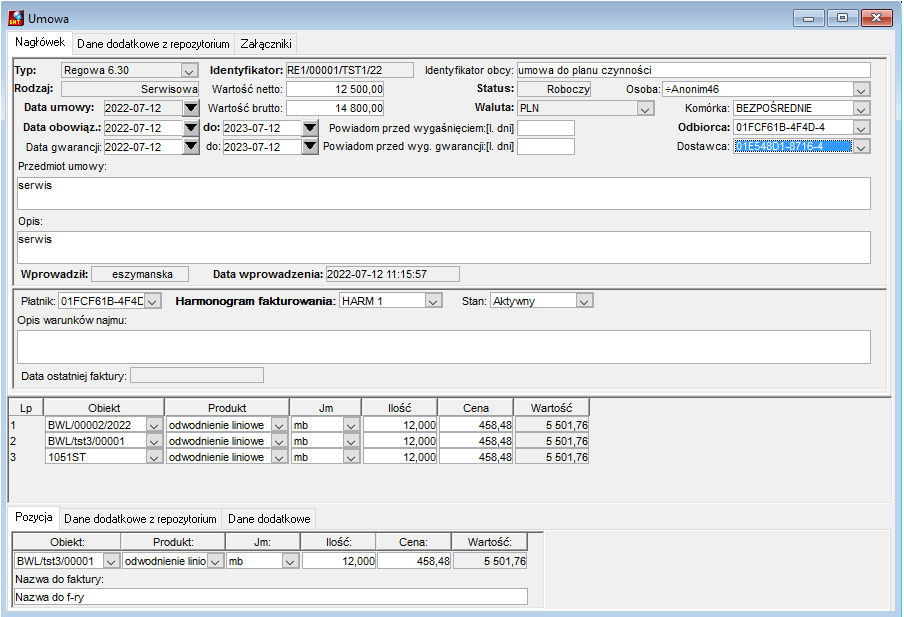

Aby prawidłowo zdefiniować nowy dokument typu Umowa należy wypełnić pola: ●Typ – z listy rozwijanej wybrać typ umowy, pola Identyfikator i Rodzaj zostaną uzupełniony automatycznie, zgodnie z wybranym typem, ●Identyfikator obcy – wpisać numer zawartej umowy, ●Data umowy – wpisać datę zawarcia umowy, ●Data obowiązywania – wprowadzić datę obowiązywania umowy, ●Powiadom przed wygaśnięciem [l. dni] – wprowadzić liczbę dni dla powiadomienia,
Działanie funkcjonalności opartej o pola Data gwarancji oraz Powiadom przed wygaśnięciem gwarancji jest uzależniona od licencji GRZMF_DCYKL (planowanie zgłoszeń cyklicznych). ●Data gwarancji od..do – wprowadzić datę obowiązywania umowy, ●Powiadom przed wygaśnięciem gwarancji [l. dni] – wprowadzić liczbę dni dla powiadomienia, przed wygaśnięciem gwarancji, ●Status – wybrać walutę ●Waluta – wybrać walutę, w której zawarto umowę, ●Harmonogram fakturowania – wybrać z listy rozwijanej harmonogram, zgodnie z którym wystawiane będą faktury wynikające z zapisów umowy. Pozostałe pola opisujące umowę: ●Wartość netto – wartość netto zawartej umowy, ●Wartość brutto – wartość brutto zawartej umowy, ●Osoba – osoba odpowiedzialna za zawarcie umowy, ●Komórka – komórka realizująca umowę, ●Odbiorca – wybrać kontrahenta – odbiorcę umowy ●Dostawca – wybrać kontrahenta – który dostarcza towary/usługi będące przedmiotem umowy ●Płatnik – określić odbiorcę faktury ●Opis warunków najmu – miejsce na opis kluczowych postanowień umowy W celu dodania pozycji dokumentu należy kliknąć prawym klawiszem myszy w dolnej części okna i wybrać opcję Dodaj lub Wstaw. Następnie uzupełnić aktywne pola: Obiekt, Produkt, Jm, Ilość, Cena. W polu Nazwa do faktury operator ma możliwość zdefiniowania opisu, który będzie widoczny na fakturach wystawianych z tytułu wykonania danej umowy. |

Zawiera parametry Repozytorium. Każdy dokument może zawierać pewne dodatkowe informacje, wprowadzone poprzez tzw. parametry repozytorium. Parametry te mogą być przypisane do nagłówka i pozycji dokumentu. |
Umożliwia dodanie załącznika do dokumentu. Program informuje o liczbie załączników dodanych w tym miejscu. Dołączanie polega na wybraniu z menu kontekstowego pod prawym klawiszem myszy rodzaju obiektu załącznika: ●Nowy plik – zapisuje wskazany w lokalizacji na dysku plik do bazy danych; umożliwia zarządzanie wersjami załącznika, ●Nowy skrót – zapisuje skrót do wskazanego w lokalizacji na dysku pliku; jeżeli plik ten ma być dostępny dla innych użytkowników systemu to powinien być on udostępniony na współdzielonym zasobie sieciowym, ●Nowy URL – umożliwia wprowadzenie adresu URL np. link do strony WWW, link do dokumentu w sieci internet lub intranet, ●Nowy folder – dodaje folder, w którym mogą być następnie umieszczane załączniki; pozwala uporządkować i zorganizować załączniki, ●Nowy skrót folderu – dodaje skrót folderu na dysku lub zasobie sieciowym. Dodano funkcje planowania różnego rodzaju działań (np.: remontów, przeglądów itp.) związanych z obiektami ZMF. Funkcja polega na możliwości zdefiniowania algorytmu, wg którego system powinien wyznaczyć termin/terminy realizacji danego działania i utworzyć dokument Zgłoszenia o określonym typie. |
 Akcje dostępne dla dokumentu Umowa
Użycie przycisku powoduje dodanie nowego dokumentu Karta drogowa.
Użycie przycisku powoduje zapisanie danych dokumentu Karta drogowa.
Przycisk kasuje dokument Karta drogowa, akcja dostępna tylko dla dokumentów o statusie roboczy.
Użycie przycisku umożliwia obejrzenie kompletnego raportu na ekranie monitora.
Użycie tego przycisku umożliwia przejście do edycji skryptów związanych z danym rodzajem dokumentów.
Użycie tego przycisku powoduje odświeżenie danych wyświetlanych na dokumencie.
Użycie przycisku umożliwia zatwierdzenie dokumentu.
Użycie przycisku umożliwia anulowanie zatwierdzenia dokumentu.
Użycie tego przycisku powoduje uruchomienie skryptu przypisanego do zdarzenia ‘Funkcja użytkownika’.
Użycie tego przycisku dla wybranego dokumentu powoduje podniesienie formatki, na której prezentowane są alokacje tego dokumentu. Alokacja dokumentu pokazuje powiązania dokumentu z innymi dokumentami zapisanymi w bazie danych systemu.
Użycie przycisku powoduje uruchomienie funkcji Użycie ikony powoduje wyświetlenie karty obiektu, do którego została przypisana dana karta drogowa. |



