Karta pracy zgłoszeń dostępna z Menu pełne->Zarządzanie majątkiem firmy->Operacje->Karta pracy zgłoszeń to dokument pozwalający zaewidencjonować różnego rodzaju zgłoszenia obiektów wchodzących w skład majątku firmy. Okno Karty pracy zgłoszeń składa się z sekcji nagłówka oraz sekcji pozycji.
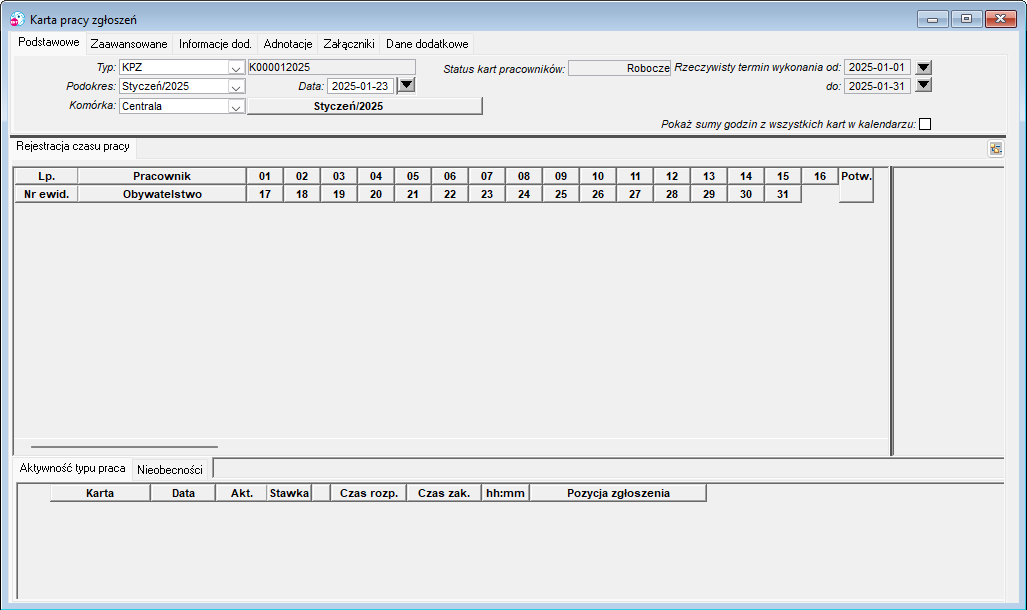
Rysunek 2286.Okno Karta pray zgłoszeń
Zakładka Podstawowe
Zakładka zawiera następujące pola:
●Typ – unikalny ciąg znaków jednoznacznie określający definiowany typ dokumentu,
●Identyfikator – identyfikator dokumentu utworzony na podstawie maski wynikającej z typu dokumentu,
●Podokres – podokres którego dotyczy karta,
●Data – data wystawienia dokumentu ,
●Status karty pracowników – określa status karty,
●Rzeczywisty termin wykonania „od-do” – termin zależny od wyznaczonego w typie Karty pracy zgłoszeń okresu realizacji z karty. Data może być brana z daty podokresu dla karty lub z daty aktywności pracownika,
●Pokaż sumy godzin z wszystkich kart w kalendarzu – sumuje godziny z wszystkich kart i wyświetla w Rejestrz Czasu Pracy,
Zakładka Zaawansowane
Zakładka służy do wprowadzenia informacji o dodatkach, potrąceniach i narzutach ZUS.
Informacje dodatkowe
Zakładka prezentuje operatora, który utworzył kartę, zatwierdził i wygenerował wykonanie.
Zakładka Adnotacje
Umożliwia wprowadzenie dodatkowych uwag lub informacji dotyczących danego dokumentu.
Zakładka Załączniki
Umożliwia dodanie załącznika do dokumentu.
Zakładka Dane dodatkowe
Dane dodatkowe zawierają parametry repozytorium zdefiniowane na typie karty.
 Uwaga
Uwaga
Kliknięcie na ikonę  ukrywa dane nagłówkowe na karcie pracy zgłoszenia.

Na utworzonej karcie pracy zgłoszeń dostępne są opcje: ●Dodaj pracowników – pozwala dodać pracownika lub więcej pracowników dla danej komórki, Grupy pracowników czy Brygady zawodowej. ●Usuń pracowników – pozwala usunąć pracownika lub więcej pracowników z KPZ ●Dodaj masowo aktywności – funkcja pozwala na dodanie pełnych aktywności dla wielu dni oraz wielu pracowników jednocześnie. ●Dodaj masowo nieobecności – funkcja pozwala na dodanie nieobecności dla wielu dni oraz wielu pracowników jednocześnie. ●Usuń wybrane aktywności – pozwala na jednoczesne usunięcie nieobecności dla wielu dni oraz wielu pracowników . ●Przelicz – funkcja przelicza KPZ po dodaniu aktywności i nieobecności. ●Historia modyfikacji obiektu – rejestruje wykonywane na KPZ akcje np. akceptację i anulowanie akceptacji, zatwierdzenie i anulowanie zatwierdzenia, wysłanie i wycofanie z rozliczenia z wyszczególnieniem czasu kiedy to nastąpiło. |
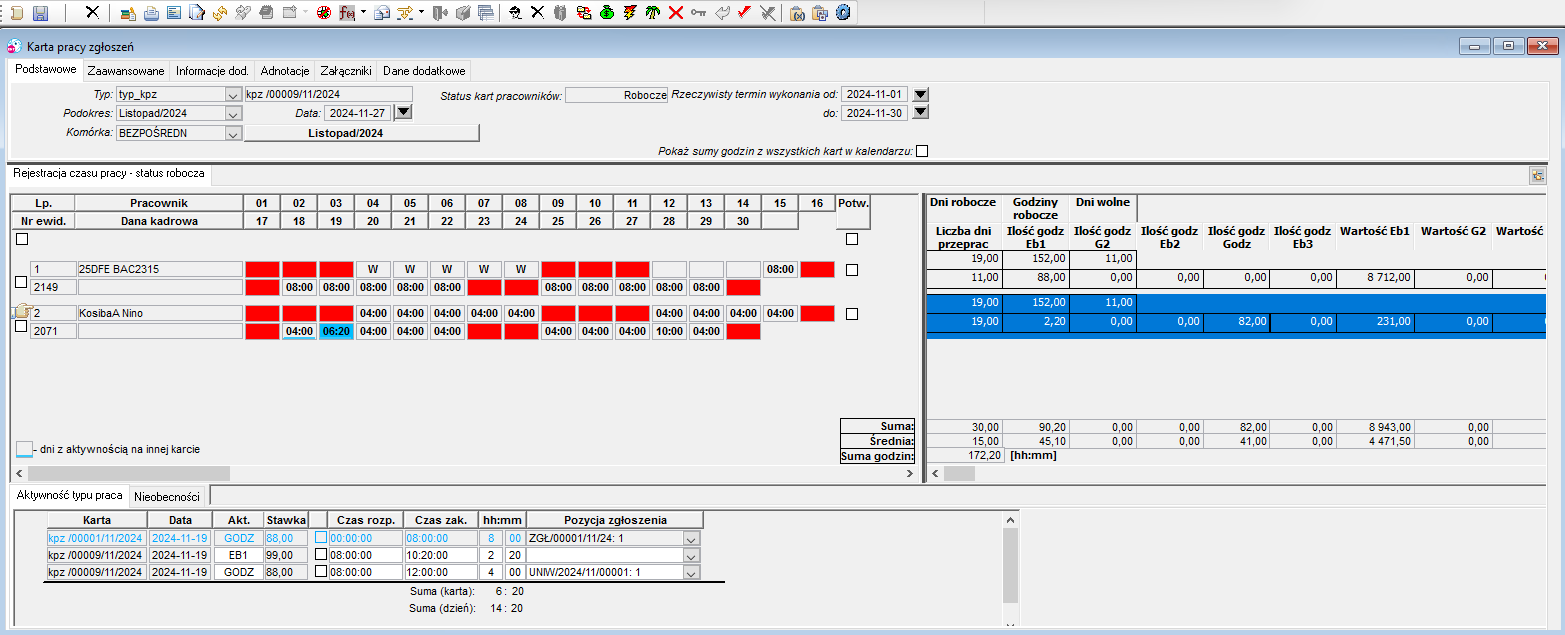
Rysunek 2287.Karta pracy zgłoszeń
W pozycji Karty pracy zgłoszeń dostępne są dwie zakładki:
Zakładka Aktywność typu praca
W zakładce jest możliwość dodania/usunięcia pojedynczo prawym przyciskiem myszy aktywności dla danego dnia. Użytkownik określa Rodzaj aktywności i Stawkę o ile nie jest domyślnie ustawiona w typie KPZ, Czas rozp. , Czas zak. lub liczbę godzin. W kolumnie Pozycja zgłoszenia dostępne są wszystkie Zgłoszenia z których wygenerowano KPZ.
Po podaniu aktywności w sekcji Rejestracja czasu pracy-status robocza (RCP) widoczne są dla konkretnych dni godziny aktywności. Jeżeli w danym dniu pracownik ma zarejestrowaną aktywność na Karcie pracy BZ lub Karcie pracy pracownika to aktywność w tym dniu ma niebieskie podkreślenie i jest widoczna w aktywności.
Aktywność można również dodać w sekcji Rejestracja czasu pracy w wyniku dwukrotnego kliknięcia na dany dzień ale bez opcji podania Zgłoszenia.
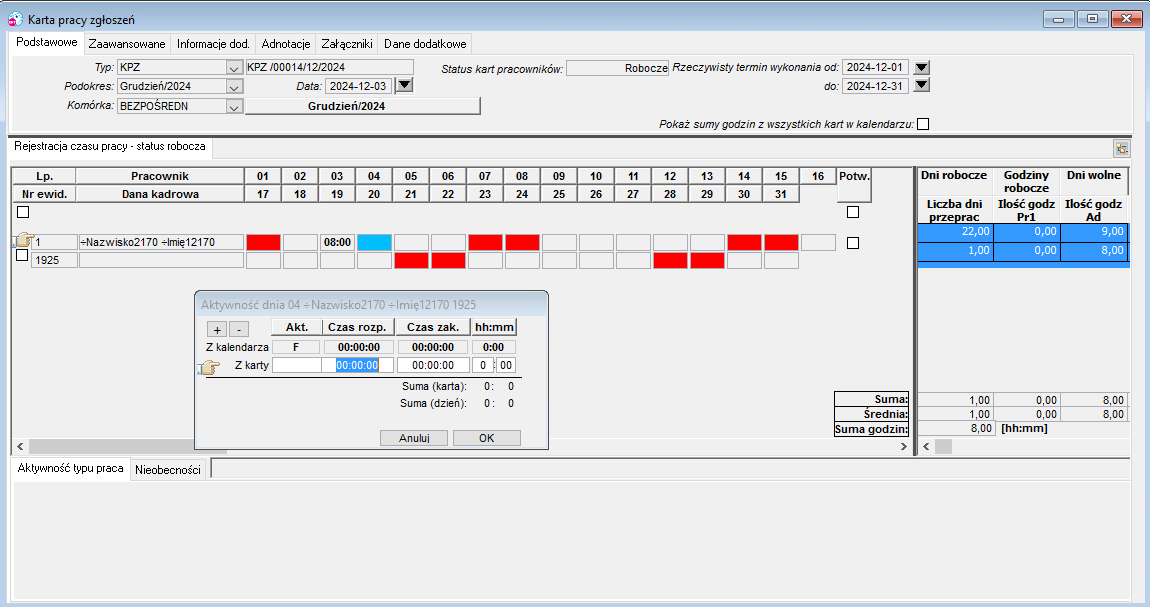
Rysunek 2288.Karta pracy zgłoszeń, Dodawanie aktywności
Zakładka Nieobecności
W zakładce jest możliwość dodania/usunięcia pojedynczo prawym przyciskiem myszy nieobecności dla danego dnia. Użytkownik określa Kod nieobecności.
Po podaniu nieobecności w sekcji Rejestracja czasu pracy-status robocza (RCP) widoczne są dla konkretnych dni kody nieobecności.
W zależności od zaznaczonych opcji w typie KPZ dla Pracy i absencji w jednym dniu można zezwolić na pracę i absencję, nadpisać aktywności lub zablokować taką sytuację.
Generowanie dokumentu Karta pracy zgłoszeń
Generowanie KPZ z okna Kalkulacji
Aby dodać dokument KPZ z okna Kalkulacja należy wybrać przycisk Dodaj KPZ w odpowiednim wierszu tabeli kalkulacji szczegółowej. Zostanie dodany nowy wiersz pod pozycją Wynagrodzenia – kalkulacja wstępna. Należy uzupełnić pracownika, dzień, liczbę godzin i minut , aktywność oraz stawkę. Dla jednego pracownika dodanie kolejnej pozycji powoduje, że aktywności są rejestrowane w jednej karcie dla danego miesiąca. Dodanie kolejnej KPZ ale dla innego pracownika powoduje utworzenie nowej/kolejnej KPZ.
Po zapisie możliwe jest przejście do KPZ. Podwójne kliknięcie w identyfikator dokumentu powoduje przejście do utworzonego dokumentu.
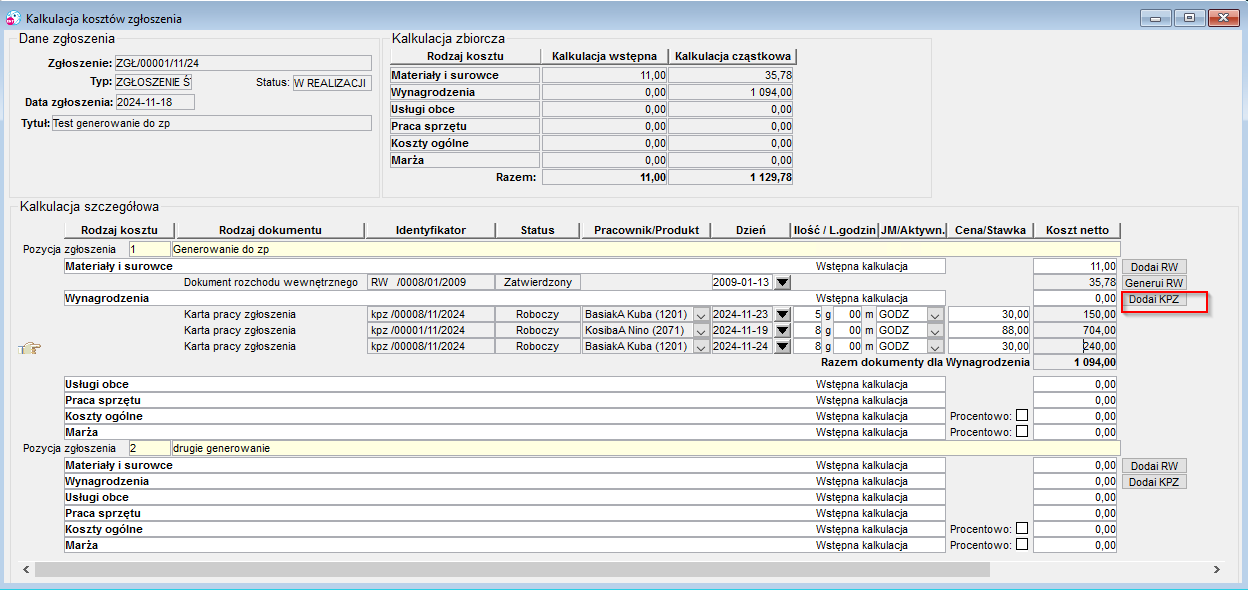
Rysunek 2289.Kalkulacja kosztów zgłoszenia, Dodaj KPZ
Generowanie za pomocą funkcji Dodaj z okna Karta pracy zgłoszeń-lista
Użytkownik może dodać KPZ poprzez prawy przycisk myszy lub z górnego paska narzędzi wybierając przycisk Dodaj.
Generowanie Karty pracy zgłoszeń za pomocą ikony „Generuj karty dla pracowników”
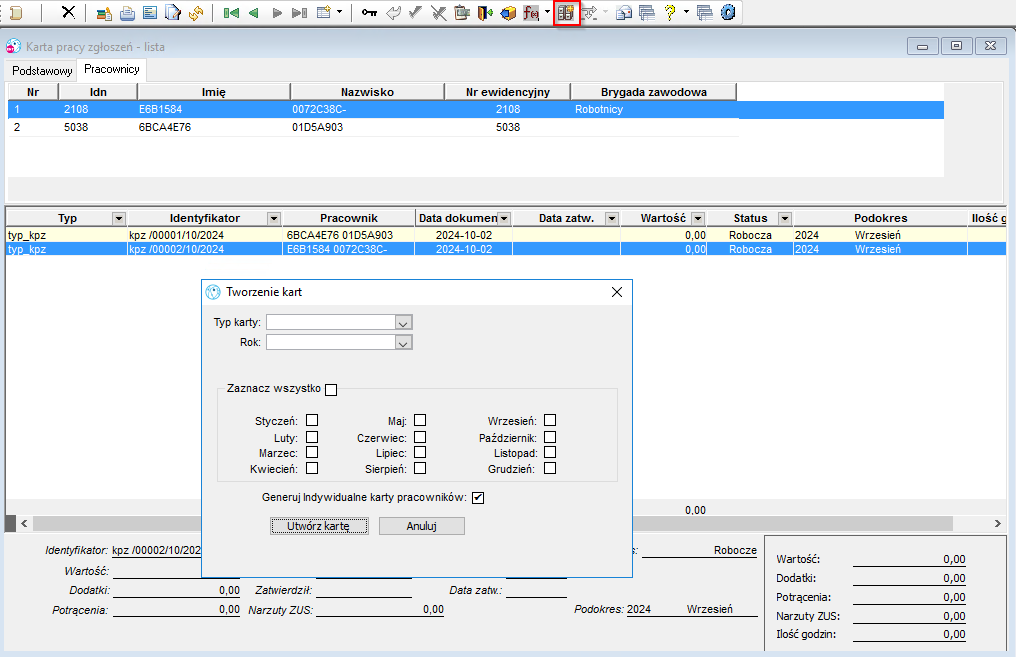
Aby skorzystać z tej funkcji użytkownik powinien na oknie Karta pracy zgłoszeń - lista w zakładce Pracownicy dodać pracownika lub pracowników dla których będzie generował karty. Po dodaniu pracowników należy wybrać z toolbara „Generuj karty dla pracowników”. Użytkownik ma możliwość wygenerować karty:
●dla jednego lub wielu pracowników,
●indywidualnych bądź zbiorczych,
●dla jednego bądź wielu podokresów jednocześnie.