Karta drogowa z Menu pełne->Zarządzanie operacyjne majątkiem->Operacje to dokument pozwalający zarejestrować przejazd środkiem transportu oraz przypisać go do odpowiedniego miejsca powstawania kosztów. Za pomocą kart drogowych możliwe jest precyzyjne rozliczanie kosztów samochodu oraz przyporządkowywanie przebiegów do konkretnych zleceń/projektów. Funkcjonalność umożliwia także wybrać odpowiednie źródło finansowania oraz ująć jego koszt w odpowiednim budżecie.
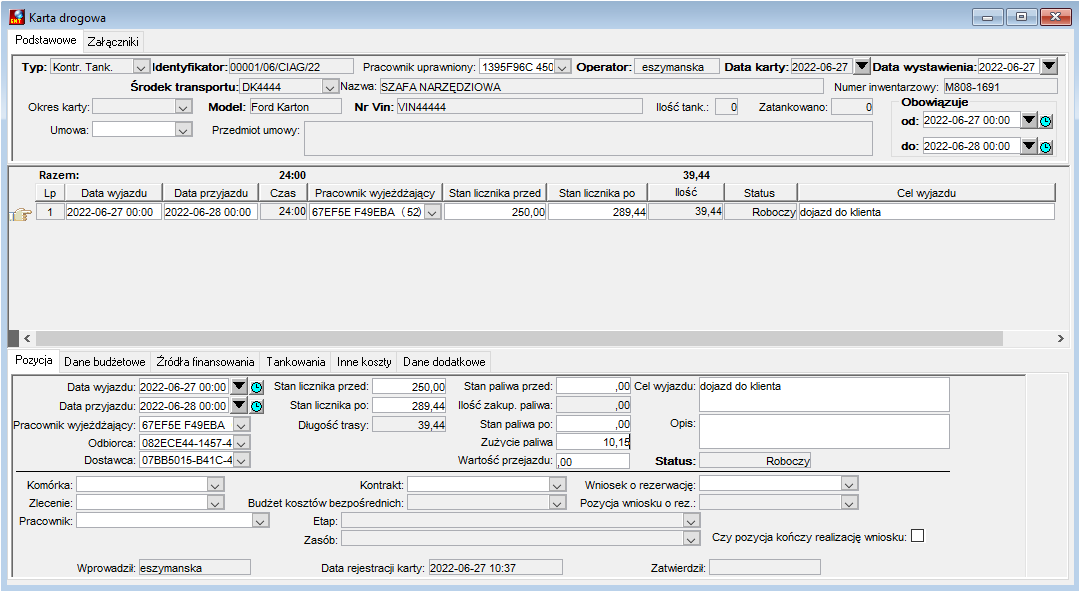
Rysunek 2264. Okno Karta drogowa
Nową kartę drogową użytkownik może zdefiniować dwukrotnie klikając w ikonę Karta drogowa w menu Operacje. Dla pierwszej pozycji możliwe jest przenoszenie przebiegu z innych kart. Gdy nie istnieje karta wówczas przebieg pobierany jest z środka transportu W oknie edycji użytkownik musi wypełnić dane dostępne w nagłówku okna:
●Typ – typ karty wybierany z listy,
●Identyfikator – ciąg znaków, jednoznacznie definiujący kartę, zgodnie z przyjętą numeracją,
●Pracownik uprawniony – wprowadzić dane pracownika,
●Operator – informacja o użytkowniku, który wprowadził daną do systemu,
●Data karty – data założenia karty w systemie,
●Data wystawienia – rzeczywista data założenia karty,
●Czy prywatny – jeśli karta definiowana jest dla pojazdu prywatnego zaznaczyć pole wyboru i wpisać numer rejestracyjny oraz pojemność silnika w polach, które zostaną uaktywnione po zaznaczeniu pola,
●Środek transportu – z listy rozwijanej wybrać środek transportu, dla którego tworzona jest karta,
●Nazwa – nazwa środka transportu,
●Numer inwentarzowy – numer inwentarzowy środka transportu,
●Okres karty – okres przez jaki karta obowiązuje,
●Model – model środka transportu, wypełniany automatycznie po wybranie Środka transportu,
●Nr Vin – numer Vin ro,dka transportu, wypełniany automatycznie po wybranie Środka transportu,
●Ilość tankowana – pojemność zbiornika,
●Zatankowano – ilość paliwa jaką zatankowano,
●Umowa – umowa w ramach, której była realizowana usługa transportowa,
●Przedmiot umowy – pole opisowe uszegóławiające dane umowy,
●Obowiązuje od..do – zakres czasowy w jakim karta obowiązuje.
Aby zdefiniować pozycję karty należy ustawić się w polu poniżej nagłówka, wcisnąć prawy klawisz myszy i wybrać polecenie z menu podręcznego Dodaj lub Wstaw. Następnie należy uzupełnić parametry przejazdu na zakładce: ●Data wyjazdu – data i godzina rejestrowanego wyjazdu, ●Data przyjazdu – data i godzina powrotu, ●Pracownik wyjeżdżający – z listy rozwijanej wybrać pracownika, który odbywał podróż, ●Stan licznika przed – stan licznika przed wyjazdem, ●Stan licznika po – stan licznika po powrocie pracownika (po wpisaniu stanów licznika automatycznie uzupełniania jest wartość w polu Długość trasy), ●Stan paliwa przed – ilość paliwa przed wyjazdem, ●Ilość zakupionego paliwa – ilość paliwa jaka została zakupiona, ●Stan paliwa po – ilość paliwa jaka została po powrocie, ●Zużycie paliwa – wartość wyliczana na podstawie danych wprowadzonych w polach Stan paliwa przed..po, ●Wartość przejazdu – wartość obliczona na podstawie wprowadzonych danych, Dodatkowe dane opisujące pozycje: ●Odbiorca – wprowadzić powiązanego z wyjazdem kontrahenta, ●Dostawca – wprowadzić powiązanego z ●Opis – miejsce na doprecyzowanie celu/okoliczności wyjazdu, |
 Akcje dostępne dla dokumentu Karta drogowa
Z poziomu Listy kart drogowych użytkownik ma możliwość:
Użycie przycisku powoduje dodanie nowego dokumentu Karta drogowa.
Użycie przycisku powoduje zapisanie danych dokumentu Karta drogowa.
Przycisk kasuje dokument Karta drogowa, akcja dostępna tylko dla dokumentów o statusie roboczy.
Użycie przycisku umożliwia obejrzenie kompletnego raportu, a następnie wydruk na drukarkę.
Użycie przycisku umożliwia obejrzenie kompletnego raportu na ekranie monitora.
Użycie tego przycisku umożliwia przejście do edycji skryptów związanych z danym rodzajem dokumentów.
Użycie tego przycisku powoduje odświeżenie danych wyświetlanych na dokumencie.
Użycie przycisku umożliwia zatwierdzenie dokumentu.
Użycie przycisku umożliwia anulowanie zatwierdzenia dokumentu.
Użycie tego przycisku powoduje uruchomienie skryptu przypisanego do zdarzenia ‘Funkcja użytkownika’.
Użycie przycisku umożliwia anulowanie błędnie zarejestrowanej Karty drogowej.
Użycie tego przycisku umożliwia skopiowanie zaznaczonej pozycji karty drogowej.
Użycie przycisku powoduje uruchomienie funkcji Użycie ikony powoduje wyświetlenie karty obiektu, do którego została przypisana dana karta drogowa. |



Ponadto operator ma możliwość określenia danych na pozostałych zakładkach:
Zakładka Dane budżetowe – umożliwia określenie kierunków rozchodu budżetu (Zarządzanie projektami).
Zakładka Źródła finansowania – informacje o źródłach finansowania.
Zakładka Tankowania – informacja o tankowaniach ww. środka transportu.
Zakładka Inne koszty – informacja o pozostałych kosztach przypisanych do danej Karty drogowej.
Zakładka Dane dodatkowe
Zakładka ta zawiera dane dodatkowe skonfigurowane w typie obiektu (Menu pełne->Zarządzanie operacyjne majątkiem->Obiekty uzupełniające->Typy obiektów).