Okno Lista umów uruchamiana jest z opcji Menu pełne->Obrót towarowy->Zamówienia do dostawców->Umowy – lista. Umożliwia szybkie dotarcie do zdefiniowanych dokumentów wg filtrów podstawowych i zaawansowanych.
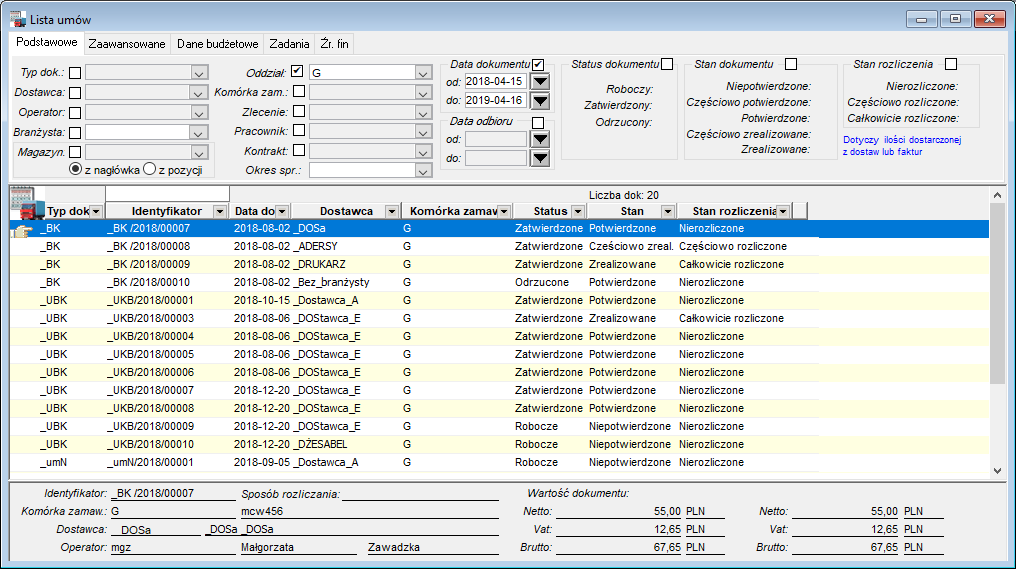
Rysunek 129. Okno Lista umów
 Akcje związane z Listą umów
Na liście dokumentów umów dostępne są standardowe przyciski oraz akcje związane tylko z daną listą. 
Użycie przycisku powoduje dodanie nowego dokumentu.
Przycisk kasuje dokument zamówienia zakupu, akcja dostępna tylko dla dokumentów o statusie ‘roboczy’.
Użycie przycisku umożliwia wygenerowanie kompletnego raportu w formacie pdf, a następnie poprzez poniższą formatkę wysłanie dokumentu do określonego odbiorcy.
Użycie przycisku umożliwia obejrzenie kompletnego raportu, a następnie wydruk na drukarkę.
Użycie przycisku umożliwia obejrzenie kompletnego raportu na ekranie monitora.
Użycie tego przycisku umożliwia przejście do edycji skryptów związanych z danym rodzajem dokumentów.
Użycie tego przycisku powoduje odświeżenie danych wyświetlanych na liście dokumentów. Po zmianie w filtrach do naczytywania listy wskazane jest użycie tego przycisku.
Umożliwia szybki podgląd danych związanych z danym klientem: stan rozliczeń, co kupował/co nam sprzedał, po ile, co zamówił/co zamówiliśmy i stan realizacji, na kiedy będzie oraz pozostałe informacje.
Nawigacja/Przejście pomiędzy dokumentami.
Użycie tej ikonki pozwala użytkownikowi zdefiniować listę kolumn, które chce widzieć na liście dokumentów. Taką zdefiniowaną listę kolumn można zapisać, jako parametr skrótu dla list dokumentów. Można zdefiniować i zapisać kilka list kolumn.
Użycie tego przycisku powoduje zatwierdzenie dokumentu umowy. Zatwierdzonego dokumentu nie można modyfikować. Z zatwierdzonych umów można generować plany zakupu, zamówienia do dostawców.
Użycie przycisku powoduje anulowanie zatwierdzenia dokumentu. Dokument uzyskuje status ‘roboczy’.
Użycie tego przycisku powoduje uruchomienie dedykowanej funkcji dodatkowej typu skrypt przypisanej do zdarzenia ‘Funkcja użytkownika’. Możliwe jest przypisanie dziesięciu funkcji dedykowanych (Funkcja użytkownika 0…9).
Użycie tego przycisku powoduje anulowanie dokumentu umowy. Dokument uzyskuje status ‘odrzucone’.
Użycie tego przycisku dla wybranego dokumentu powoduje podniesienie formatki, na której prezentowane są alokacje tego dokumentu. Alokacja dokumentu pokazuje powiązania dokumentu z innymi dokumentami zapisanymi w bazie danych systemu.
Umożliwia przesłanie wiadomości do wybranych użytkowników systemu wraz z dokumentem jako załącznikiem wiadomości. Załącznik umożliwia uruchomienie dokumentu przez adresata w celu wykonania innych akcji np. zatwierdzenie, wydrukowanie.
Użycie tego przycisku dla wskazanego zamówienia/umowy lub zaznaczonej grupy zamówień/umów umożliwia przygotowanie danych do realizacji, a także wygenerowanie automatyczne dokumentu zamówienia, dostawy lub faktury. Możliwość ta dotyczy zatwierdzonych dokumentów. Po wybraniu tego przycisku pojawia się formatka: 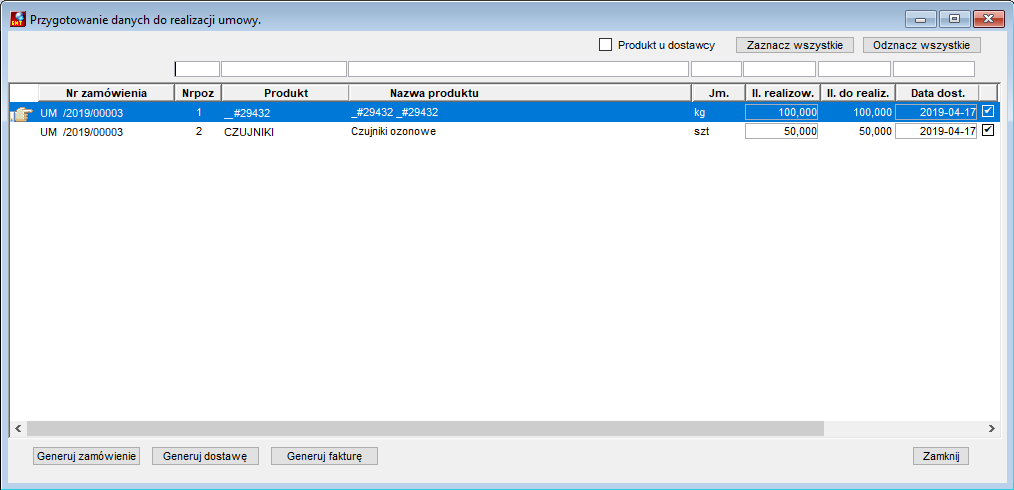 Rysunek 130. Okno Przygotowanie danych do realizacji umowy Na powyższej formatce istnieje możliwość przeglądania Identyfikatorów produktów występujących u określonego dostawcy za pomocą przycisku Przed wygenerowaniem zamówienia, dostawy lub faktury należy zaznaczyć realizowane pozycje oraz zmienić ilości zamawiane, jeśli realizacja dotyczy tylko ilości częściowej. Podpowiadane są ilości pozostałe do realizacji, czyli ilości zapotrzebowane pomniejszone o ilości zrealizowane (zamówione) poprzednio.
Po wywołaniu funkcji generowania zamówienia lub umowy pojawia się okno, w którym należy określić parametry niezbędne do wygenerowania zamówienia do dostawcy/umowy. 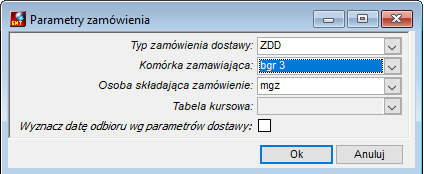 Rysunek 131. Parametry zamówienia Na formatce należy określić parametry potrzebne do wygenerowania zamówień do dostawców. Po wprowadzeniu tych danych i zatwierdzeniu przyciskiem OK następuje automatyczne utworzenie zamówienia.
Po wywołaniu funkcji generowania dostawy lub faktury pojawia się okno, w którym należy określić parametry niezbędne do wygenerowania powyższych dokumentów zamówienia. 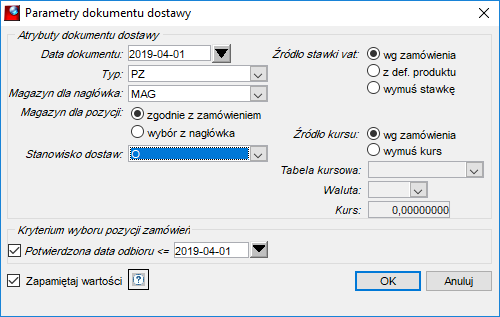 Rysunek 132. Parametry dokumentu dostawy Na formatce należy określić parametry potrzebne do wygenerowania dokumentu dostawy (Pz) i nacisnąć przycisk OK.
Po wywołaniu funkcji generowania faktury pojawia się okno, w którym należy określić parametry niezbędne do wygenerowania dokumentu i nacisnąć przycisk OK. 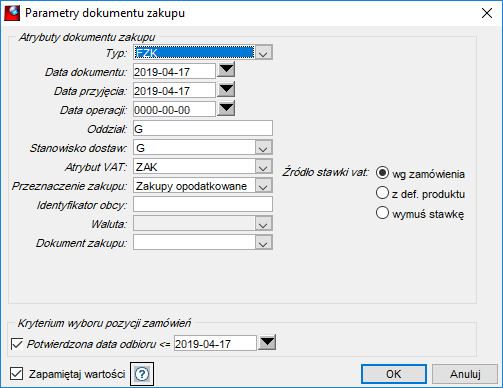 Rysunek 133. Parametry dokumentu zakupu
Dokument kontrolingowy zbiera dane budżetowe, zadania, źródła ze wszystkich pozycji dokumentu, agregując je kwotowo. Wymagane jest posiadanie odrębnego klucza licencyjnego do tej funkcjonalności. Utworzenie dokumentu następuje po podaniu typu dokumentu: 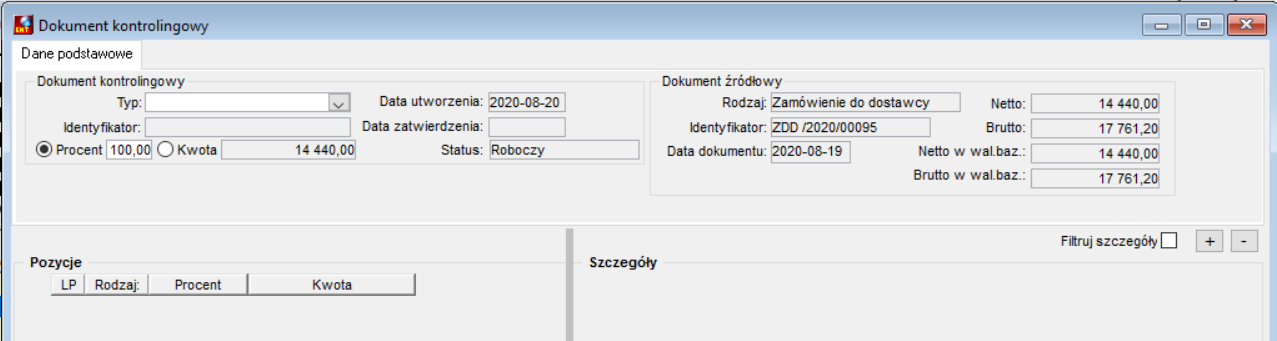 Rysunek 134. Okno Wybór typu dokumentu kontrolingowego Po wprowadzeniu typu dokumentu, dokument kontrolingowy jest gotowy do edycji: Opcja służy do przetwarzania danych w celu uzyskania na ich podstawie użytecznych informacji i wniosków. Struktura wielowymiarowa przedstawia wybrane dane(fakty) w funkcji wielu czynników (wymiary).
Dla poszczególnych pozycji zamówienia umożliwiono rozliczanie ilości dostarczonej (przez dostawy magazynowe lub poprzez faktury zakupu) ze źródłowymi zamówieniami.
Dla poszczególnych pozycji zamówienia/umowy umożliwiono rozliczanie zapotrzebowań, z których powstały, w zakresie ilości zamówionej oraz ilości dostarczonej (przez dostawy magazynowe lub poprzez faktury zakupu).
|


 .
.



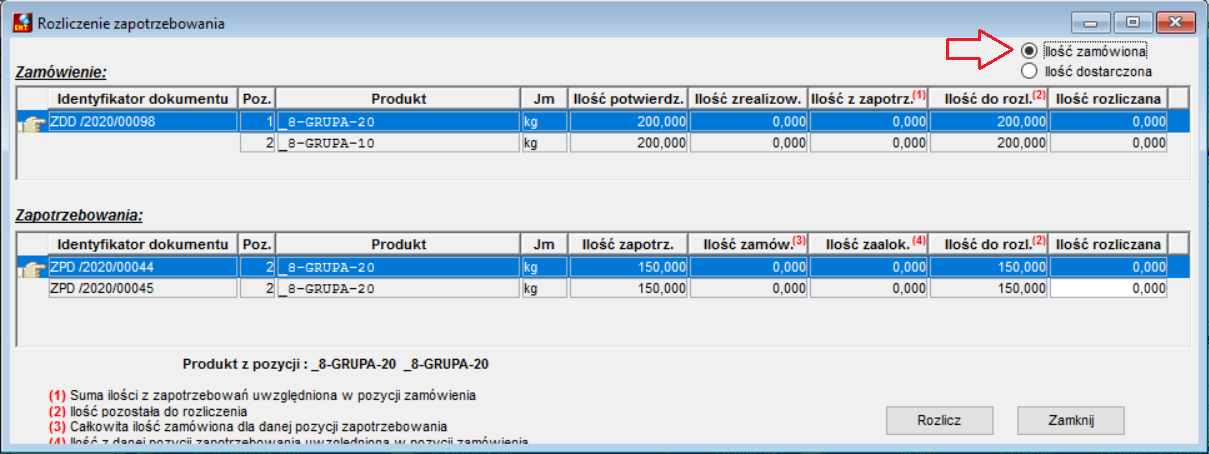
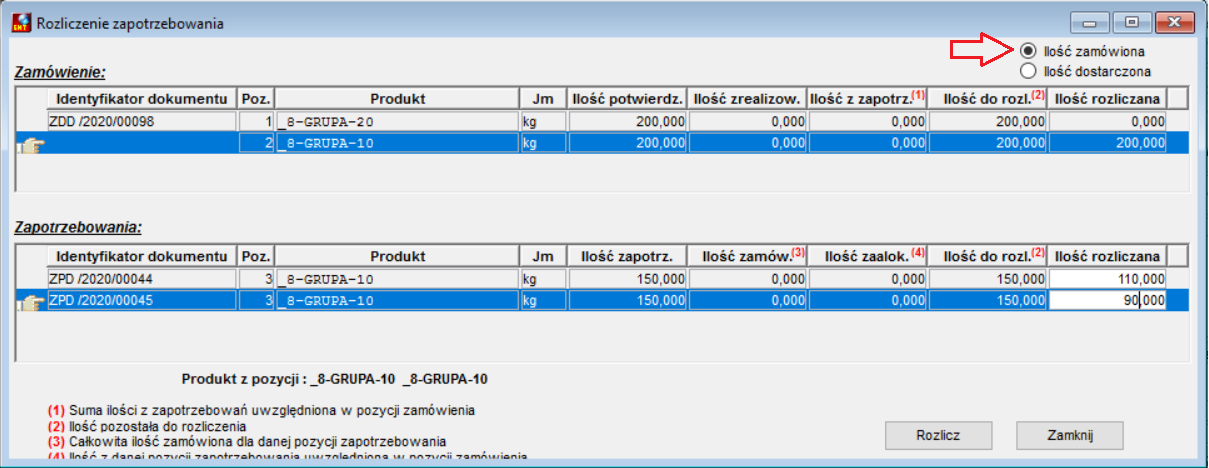
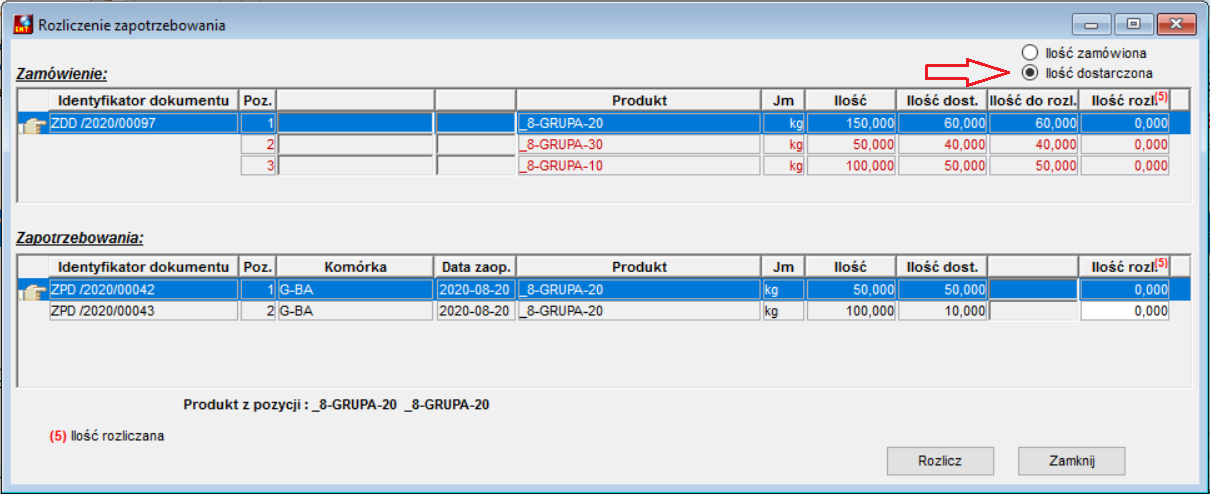 Rysunek 136. Okno Rozliczenie ilości dostarczonej z poziomu zamówienia/umowy Potrzeba rozliczenia ilościowego zapotrzebowań może pojawić się, gdy zamówienia / umowy do dostawców były tworzone z łączeniem pozycji o takich samych indeksach. Dostawy na magazyn lub zakup bez magazynu, zwykle są częściowe. Funkcja ‘Rozlicz zapotrzebowanie’ pozwala rozdysponować ręcznie ilość dostawy pomiędzy wiele pozycji zapotrzebowań (jak poniżej, ‘Ilość rozl.’): 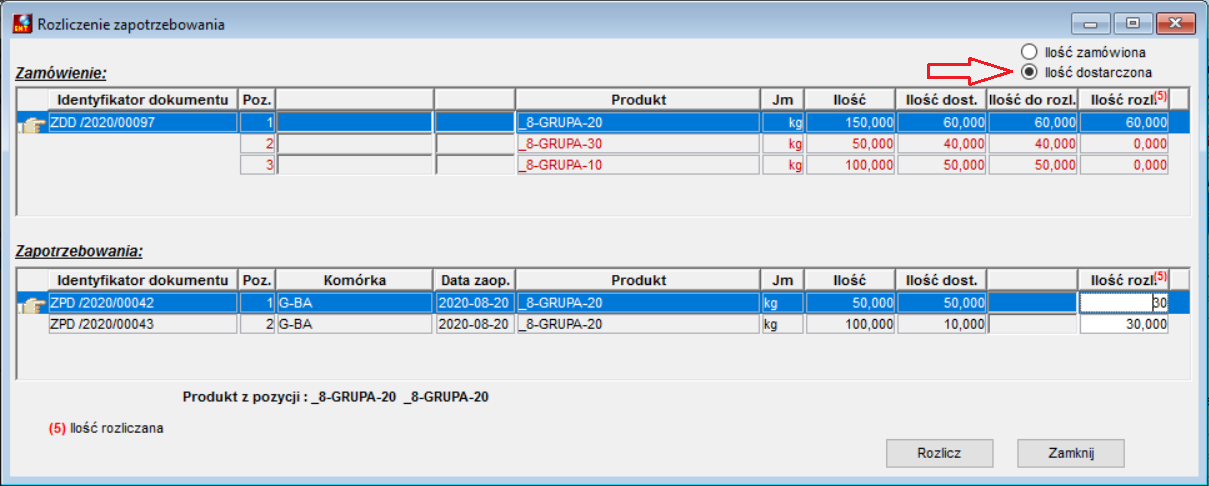 Rysunek 137. Okno Rozliczanie ilości dostarczonej – podział ręczny z poziomu zamówienia/umowy Akcję rozliczenia ilościowego zapotrzebowań należy zakończyć przyciskiem ‘Rozlicz’, dla każdej pozycji zamówienia/umowy. |

Istniejący dokument umowy można skopiować lub na jego podstawie stworzyć aneks do wybranego dokumentu. Powstający nowy dokument ma status ‘roboczy’. W przypadku kopii można zmienić typ nowego dokumentu oraz dostawcę. Znaczenie pozostałych pól jest identyczne, jak podczas tworzenia aneksu.
Do zatwierdzonej umowy, na każdym etapie jej realizacji, można utworzyć aneks. Aneksowana umowa jest zamykana, a na jej podstawie tworzona jest nowa umowa.
 Zamknij zamówienie
Użycie przycisku spowoduje zamknięcie wybranego zamówienia/umowy. W pojawiającym się oknie należy potwierdzić chęć zamknięcia dokumentu za pomocą przycisku Tak.
 Historia modyfikacji obiektu
Użycie funkcji wywołuje okno, w którym mamy możliwość obejrzenia wszystkich operacji na danym obiekcie.
 Osoby wpisane, jako kontaktowe dla kontrahenta
Lista osób ze strony kontrahenta upoważnionych do kontaktów.
Kopia/Aneks
 po wybraniu której pojawia się następująca formatka: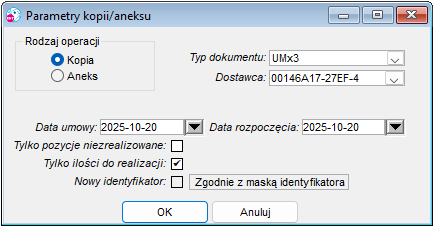
Raporty dostępne w oknie Lista umów
Raporty dostępne w oknie Lista umów:
|