Kartoteka pracownika – układ miesięcy – raport z grupy Raporty płacowe dostępny z okna Dane osobowe i Listy płac. Raport zawiera zestawienie składników miesięcznie lub narastająco dla wybranych osób w podziale na kolejnych 12 miesięcy wg parametru daty listy płac począwszy od miesiąca i roku wskazanego w oknie uruchomienia raportu.
Układ raportu jest następujący:
●Raport jest wykonywany w układzie poziomym. Kartoteka (dane) osoby zaczyna się od nowej strony.
●W nagłówku kartoteki jest zamieszczony tytuł, informacja o okresie i rodzaju dat według, których zostały wybrane i pogrupowane listy płac oraz o sposobie prezentacji wartości (miesięcznie lub narastająco).
●Poniżej jest imię i nazwisko osoby, numer teczki, z której pobrano dane, nr NIP i PESEL osoby oraz przyporządkowanie teczki do komórki organizacyjnej i grupy zawodowej i data rozwiązania umowy.
●Dane są wyświetlone w kolumnach, w tym:
oNa każdej stronie w pierwszym wierszu znajdują się etykiety kolumn.
oNazwa składnika – etykieta pierwszej kolumny, w której są wyświetlane opisy składników płacowych.
oNumery kolejnych miesięcy zapisane w systemie rzymskim stanowią etykiety kolejnych 12 kolumn. W kolumnach tych znajdują się kwoty składników w zależności wyboru sposobu prezentowania wartości: zakwalifikowanych do danego miesiąca lub narastająco razem z kwotami z poprzednich miesięcy.
oEtykieta ostatniej kolumny Razem oznacza podsumowane wartości składników z poszczególnych miesięcy.
Szczegóły wykonania raportu określa użytkownik w oknie jego uruchomienia.
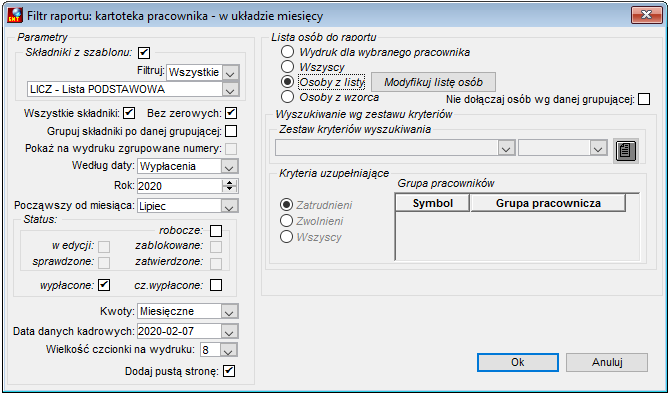
Rysunek 1044. Okno parametrów wydruku Kartoteka pracownika w układzie miesięcy
Parametry umieszczone w oknie oznaczają:
●Składniki z szablonu – sekcja wyboru szablonu składników płacowych do wydruku. Po zaznaczeniu pozycji i wyborze grupy szablonów w okienku Filtruj: spośród: Prywatne, Publiczne, Wszystkie, wyświetli się wykaz szablonów, jakie zostały zdefiniowane w wybranej grupie w opcji Szablony list płac. Wybranie jednego z szablonów powoduje wydrukowanie wyłącznie składników w nim występujących, które w definicji szablonu mają zaznaczone pole Drukować?. Niezaznaczone pole Składniki z szablonu – na wydruku będą składniki z list wybranych, które w definicji mają zaznaczone pole Drukowany domyślnie. Jeżeli szablon wybrany do wydruku będzie miał zdefiniowane składniki do wydruku: z szablonu i kalkulacyjne w opcji Szablony list płac zakładka Składniki do wydruku, to w raporcie będą tylko te składniki.
●Wszystkie składniki – zaznaczenie pola i wybór szablonu – powoduje wydruk wszystkich składników z wybranego szablonu, które w definicji szablonu mają zaznaczone pole Drukować?, bez wyboru szablonu – wydruk wszystkich składników obliczonych na liście płacy. Pole niezaznaczone i wybór szablonu – wydruk wszystkich składników z wybranego szablonu, które w definicji szablonu mają zaznaczone pole Drukować? i występują na liście płacy z wartościami innymi niż "0,00"; jeżeli został wybrany szablon – na wydruku pojawią się te składniki, które występują w wybranym szablonie i mają wartości inne niż "0,00". Jeżeli szablon wybrany do wydruku będzie miał zdefiniowane składniki do wydruku: z szablonu i kalkulacyjne, to w zależności od zaznaczenia pola w raporcie będą:
owszystkie składniki wybrane do wydruku - pole zaznaczone,
oskładniki wybrane do wydruku, które mają wartości inne niż "0,00" - pole niezaznaczone.
●Składniki z szablonu – sekcja wyboru szablonu składników płacowych do wydruku. Po zaznaczeniu pozycji i wyborze grupy szablonów w okienku Filtruj: spośród: Prywatne, Publiczne, Wszystkie, wyświetli się wykaz szablonów, jakie zostały zdefiniowane w wybranej grupie w opcji Szablony list płac. Wybranie jednego z szablonów spowoduje wydrukowanie wyłącznie składników z listy płac i składników kalkulacyjnych, które w tym szablonie zostały wybrane do wydruku w zakładce Składniki do wydruku. Niezaznaczone pole Składniki z szablonu – na wydruku będą składniki z list płac, które w definicji mają zaznaczone pole Drukowany domyślnie.
●Wszystkie składniki – zaznaczenie pola i wybór szablonu – spowoduje wydruk wszystkich składników z wybranego szablonu, które w tym szablonie zostały wybrane do wydruku w zakładce Składniki do wydruku, bez wyboru szablonu – wydruk wszystkich składników obliczonych na liście płacy. Pole niezaznaczone i wybór szablonu – wydruk wszystkich składników z wybranego szablonu, które w tym szablonie zostały wybrane do wydruku w zakładce Składniki do wydruku i występują na liście płacy z wartościami innymi niż "0,00"; jeżeli został wybrany szablon – na wydruku pojawią się te składniki, które występują do wydruku w wybranym szablonie i mają wartości inne niż "0,00".
 Uwaga
Uwaga
W przypadku raportów: Zbiorówki list płac Podstawowy oraz Zbiorówki list płac Wydruk – format A3, jeżeli szablon wybrany do wydruku będzie miał składniki do wydruku: z szablonu i kalkulacyjne zdefiniowane w opcji Szablony list płac zakładka Składniki do wydruku, to na wydruku w zależności od zaznaczenia pola Wszystkie składniki będą: wszystkie składniki z szablonu i kalkulacyjne, które w tym szablonie zostały wybrane do wydruku w zakładce Składniki do wydruku - pole zaznaczone; składniki z szablonu i kalkulacyjne, które zostały wybrane do wydruku w zakładce Składniki do wydruku i występują na liście płacy z wartościami innymi niż "0,00" - pole niezaznaczone.
●Bez zerowych – po zaznaczeniu pola w raporcie nie będzie składników przeliczonych na liście płacy z wartościami zerowymi.
●Grupuj składniki po danej grupującej i Nie dołączaj osób wg danej grupującej – pola dotyczą grupowania składników w kartotece pracownika w bazach gdzie jest włączony tryb teczkowy oraz w bazach bez włączonego trybu teczkowego ale z ustawionym grupowaniem danych (w opcji Repozytorium->Grupowanie wg danej kadrowej->TAK oraz w Kojarzeniu danych kadrowych skojarzona dana w polu Dana grupująca).
oGrupuj składniki po danej grupującej – po zaznaczeniu pola, w kartotece będą zgrupowane dane z teczek osoby fizycznej w trybie teczkowym lub z teczek z taką samą daną grupującą w trybie bezteczkowym z włączoną daną grupująca. Pole nie zaznaczone – dla każdej teczki powstanie odrębna kartoteka.
oNie dołączaj osób wg danej grupującej – pole nie zaznaczone oznacza, że w kartotece będą zgrupowane dane z teczek znajdujących się na liście wybranych oraz z teczek osoby fizycznej lub z teczek z taką samą daną grupującą, które nie są na liście teczek wybranych do raportu. Po zaznaczeniu pola, w kartotece będą wykazane tylko dane z teczek wybranych do raportu; dane z teczek nie wybranych nie będą dołączone.
●Pokaż na wydruku zgrupowane numery – pole aktywne po zaznaczeniu pola Grupuj składniki po danej grupującej. Po zaznaczeniu pola na wydruku będzie informacja o numerach teczek, z których dane zostały zgrupowane.
●Według daty – możliwe wartości to według daty: Wypłacenia, Sporządzenia, Rozliczenia ZUS, Rozliczenia PPK. Wypłacone listy płac zostaną pobrane i zakwalifikowane do danego miesiąca według daty wpisanej w wybranym parametrze okresu.
●Rok – pole wyboru roku początkowego w parametrze daty list płac, które zostaną pobrane do raportu.
●Począwszy od miesiąca – pole wyboru miesiąca, który wystąpi w raporcie jako pierwszy. W kartotekach pracowników będzie wykazanych 12 miesięcy począwszy od wpisanego w polu niezależnie od tego, czy w danym miesiącu wystąpiły u pracownika wypłacone składniki płac.
●Status: – sekcja wyboru statusu przeliczenia list. Do raportu zostaną zebrane listy o statusach zgodnych z zaznaczonymi na filtrze. Domyślnie jest zaznaczone pole wypłacone:. Użytkownik może zaznaczyć określone statusy lub wszystkie. W przypadku zaznaczenia statusu robocze:, należy w sekcji, zaznaczyć też wszystkie lub wybrane statusy list roboczych. Składniki z list niewypłaconych są pobierane do raportu według dat deklarowanych w parametrach list.
●W polach Kwoty i Data danych kadrowych użytkownik określa sposób prezentacji wartości w raporcie:
oKwoty – możliwe wartości to Miesięczne lub Narastające. Miesięczne oznaczają prezentację wartości odrębnie dla każdego miesiąca z podsumowaniem miesięcy w kolumnie Razem, Narastające -kwoty w każdym następnym miesiącu będą zawierały sumę składnika w tym miesiącu i w miesiącach poprzednich. Składniki, które w definicji mają zaznaczony parametr Bez podsumowania będą wykazywane w najwyższej wartości jaka wystąpiła w danym miesiącu; w podsumowaniu okresu takie składniki będą miały wartość 0,00.
oData danych kadrowych – data według której będzie prezentowane przyporządkowanie pracownika do Komórki organizacyjnej i Grupy zawodowej.
●Wielkość czcionki na wydruku – pole, w którym można ustawić wielkość czcionki dla wydruku od 6 do 10; domyślnie jest podpowiadana czcionka w rozmiarze 8.
●Dodaj pustą stronę – dotyczy tworzenia raportów, które będą drukowane dwustronnie. Zaznaczenie pola spowoduje, że do nieparzystych stron wydruku kartoteki pracownika zostanie dodana pusta strona aby wydruk kolejnej kartoteki rozpoczynał się od nowej kartki.
●Lista osób do raportu – sekcja wyboru osób,dla których wykona się raport. Zaznaczając odpowiednie pole do raportu można wybrać:
oPracownika – pole Wydruk dla wybranego pracownika. Pole występuje tylko w oknie wywołanym z opcji Dane osobowe.
oWszystkie osoby zarejestrowane w bazie – pole Wszyscy.
oListę osób wybranych z możliwością jej zmiany po wciśnięciu przycisku Modyfikuj listę osób – pole Osoby z listy.
oOsoby wyszukane według wzorca – pole Osoby z wzorca. Po zaznaczeniu pola będzie aktywna sekcja Wyszukiwanie według zestawu kryteriów, w której należy wybrać odpowiedni zestaw kryteriów wyszukania osób do raportu.
Jeżeli na okres, którego dotyczy raport jest wypełniona tabela DataPrzekZailcz, to na końcu zestawienia danych w kartotece będzie podkreślenie i pod linią w kolumnie Nazwa składnika będzie tekst Data przekazania zaliczki:, a w kolumnach z poszczególnymi miesiącami – daty wpisane w tabeli przy danym miesiącu.
W celu wykonania raportu należy wcisnąć przycisk Ok. Po wykonaniu raportu są zapisywane parametry wpisane w oknie przed uruchomieniem jego wykonania.
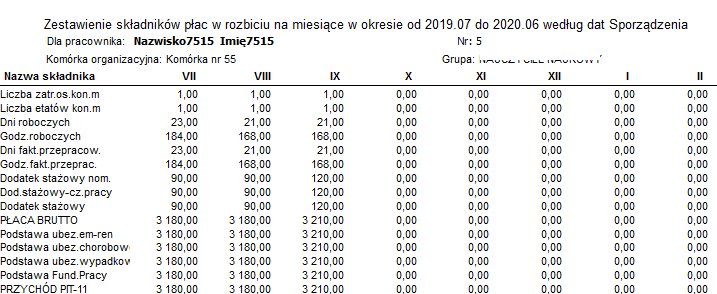
Rysunek 1045. Fragment okna podglądu raportu z kartoteką w układzie miesięcy