Dla dokumentu wydania zewnętrznego dostępne są standardowe przyciski oraz akcje związane tylko z daną listą:

 Dodaj Dodaj
Użycie przycisku powoduje dodanie nowego dokumentu wydania zewnętrznego.
 Zapisz Zapisz
Użycie przycisku powoduje zapisanie danych dokumentu wydania zewnętrznego.
 Usuń Usuń
Przycisk kasuje dokument zamówienia zakupu, akcja dostępna tylko dla dokumentów o statusie roboczy.
 Wyślij dokumenty PDF Wyślij dokumenty PDF
Użycie przycisku umożliwia wygenerowanie kompletnego raportu w formacie pdf, a następnie poprzez formatkę wysłanie dokumentu do określonego odbiorcy.
 Wydruk Wydruk
Użycie przycisku umożliwia obejrzenie kompletnego raportu, a następnie wydruk na drukarkę.
 Podgląd wydruku Podgląd wydruku
Użycie przycisku umożliwia obejrzenie kompletnego raportu na ekranie monitora.
 Edycja skryptów Edycja skryptów
Użycie tego przycisku umożliwia przejście do edycji skryptów związanych z danym rodzajem dokumentów.
 Karta produktu Karta produktu
Użycie tej opcji na polu z identyfikatorem produktu, uruchamia wyświetlenie danych o danym produkcie. Oprócz danych podstawowych są wyświetlane informacje o różnych dokumentach, w których dany produkt został użyty.
 Karta kontrahenta Karta kontrahenta
Umożliwia szybki podgląd danych związanych z danym klientem: stan rozliczeń, co kupował/co nam sprzedał, po ile, co zamówił/co zamówiliśmy i stan realizacji, na kiedy będzie oraz pozostałe informacje.
 Zatwierdź Zatwierdź
●Wygenerowanie dokumentów magazynowych -oddzielnego dla każdego magazynu występującego w dokumencie wydania oraz, jeśli w definicji typu jest to przewidziane, automatyczne ich zatwierdzanie. Jeśli transakcje zostają zatwierdzone, koszt ich zostaje przepisany do dokumentu wydania,
●Modyfikacja stanów magazynowych towarów z dokumentu,
●Zapisanie w systemie powiązania pomiędzy dokumentem wydania i wygenerowanymi z niego dokumentami magazynowymi,
●Zablokowanie możliwości edycji dokumentu wydania.
 Powiązania dokumentów Powiązania dokumentów
Użycie tego przycisku dla wybranego dokumentu powoduje podniesienie formatki, na której prezentowane są alokacje tego dokumentu. Alokacja dokumentu pokazuje powiązania dokumentu z innymi dokumentami zapisanymi w bazie danych systemu.
 Dysponuj Dysponuj
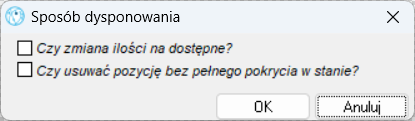
Użycie tego przycisku dla wybranego dokumentu powoduje zadysponowanie towaru/zablokowanie ilości na magazynie. Opcja jest dostępna tylko dla dokumentów o statusie Roboczy.
Rysunek 142. Sposób dysponowania
Możliwe są następujące tryby dysponowania:
●Czy zmiana ilości na dostępne – w tym trybie dla każdej pozycji dysponowana jest ilość dostępna aktualnie w magazynie (nie większa jednak niż ilość zapisana w pozycji dokumentu). Jeśli będzie ona mniejsza niż ilość zapisana w pozycji, to jednocześnie zmieniana jest ta ilość na ilość zadysponowaną.
●Czy usuwać pozycję bez pełnego pokrycia w stanie – w tym trybie dodane jest sprawdzenie, czy jest możliwe zadysponowanie pozycji, przy czym, w zależności od poprzedniego ustawienia, brana jest pod uwagę bądź pełna wpisana do dokumentu ilość, bądź ilość dostępna. Jeśli zadysponowanie takiej ilości nie jest możliwe, pozycja jest usuwana z dokumentu. Jeśli flaga ta nie jest zaznaczona, a zadysponowanie nie jest możliwe, pozycje pozostaje, ale nie jest zadysponowana.
Po wybraniu trybu dyspozycji pojawia się okienko logu dyspozycji. W oknie tym wyświetlają się komunikaty, informujące użytkownika o tym jak przebiega dysponowanie dokumentu. Jeśli nie powiedzie się dyspozycja jednej z pozycji dokumentu, akcja dyspozycji będzie kontynuowana i kolejne pozycje będą dysponowane.
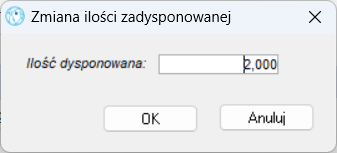
 Zmień dyspozycję Zmień dyspozycję
Użycie tego przycisku dla wybranego dokumentu zwalnia zadysponowany towar.
Opcja ta umożliwia zmianę ilości zadysponowanej (redyspozycję) "w locie", bez udostępnienia tej ilości innym operatorom.
Rysunek 143. Zmiana ilości dyponowanej
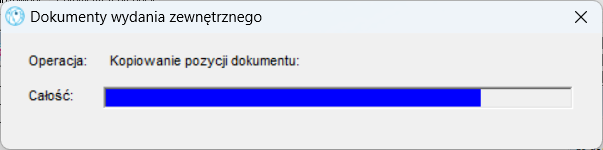
 Kopiuj pozycję Kopiuj pozycję
Rysunek 144. Kopiowanie pozycji dokumentu
 Identyfikator Identyfikator
 Dekretuj Dekretuj
Użycie tego przycisku dla wybranego dokumentu lub grupy zaznaczonych dokumentów na liście, powoduje uruchomienie operacji dekretowania dokumentów. Dekretowanie dokumentów jest dozwolone tylko dla dokumentów, które mają status zatwierdzony.
 Anuluj dekret Anuluj dekret
Użycie tego przycisku dla wybranego dokumentu lub grupy zaznaczonych dokumentów na liście, powoduje uruchomienie operacji anulowania dekretu dla dokumentów. Anulowanie dekretu jest możliwe tylko dla dokumentów, które mają dekrety.
 Podgląd dekretów Podgląd dekretów
Użycie tego przycisku dla wybranego dokumentu powoduje podniesienie formatki, na której prezentowany jest dekret tego dokumentu.
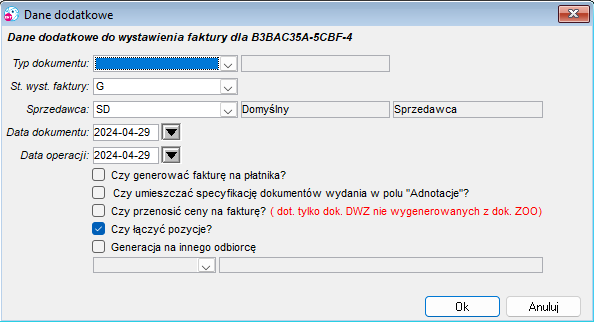
 Generowanie faktury Generowanie faktury
Użycie tego przycisku dla wskazanego dokumentu lub grupy zaznaczonych dokumentów umożliwia automatyczne utworzenie dokumentu lub dokumentów sprzedaży. W przypadku wskazania jednego dokumentu wydania zostanie utworzony jeden dokument sprzedaży. W przypadku zaznaczenia grupy dokumentów wydania zostania utworzonych tyle dokumentów sprzedaży, dla ilu odbiorców (lub płatników) mają zostać wygenerowane dokumenty.
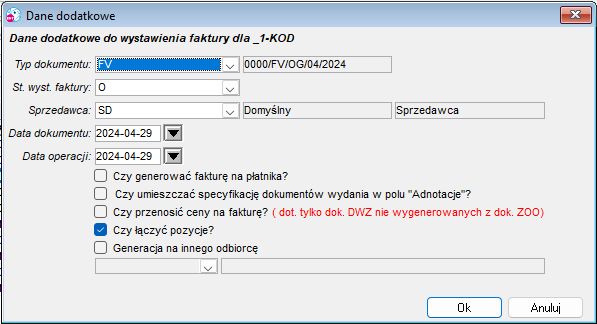
Rysunek 145. Parametry automatycznego generowania faktury z dokumentu wydania
 Funkcja użytkownika Funkcja użytkownika
Użycie tego przycisku powoduje uruchomienie skryptu przypisanego do zdarzenia ‘Funkcja użytkownika’.
 Korekta Korekta
Użycie przycisku umożliwia korektę dokumentu zakupu ilościową lub wartościową.
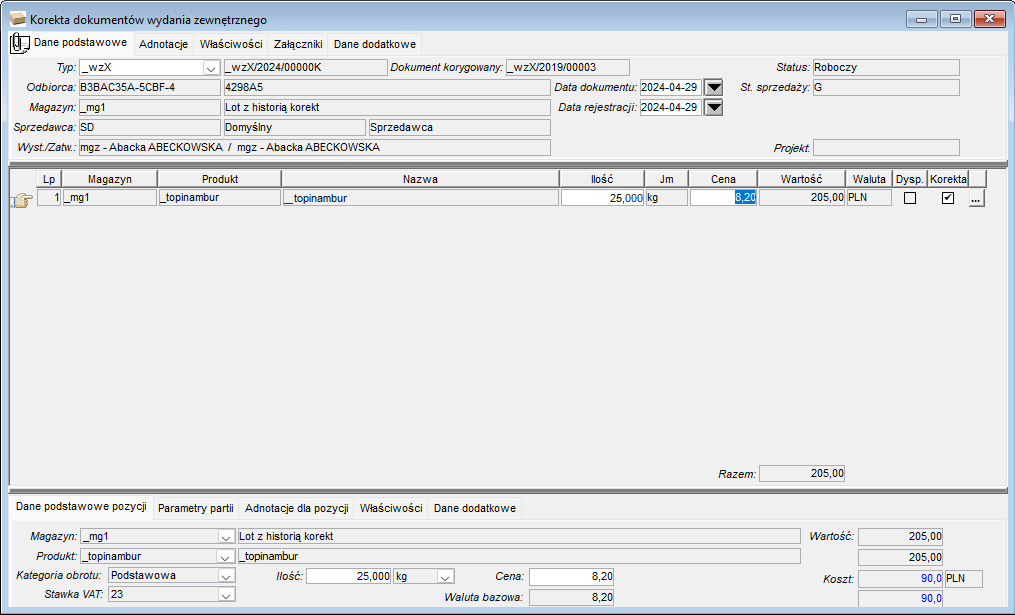
Rysunek 146. Korekta ilościowa towaru na dokumencie WZ
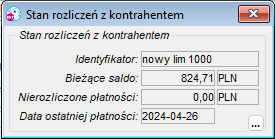
 Stan rozliczeń z kontrahentem Stan rozliczeń z kontrahentem
Użycie tego przycisku dla wybranego dokumentu powoduje uruchomienie okna Stan rozliczeń z kontrahentem, w którym zawarta jest informacja.
Rysunek 147. Stan rozliczeń z kontrahentem
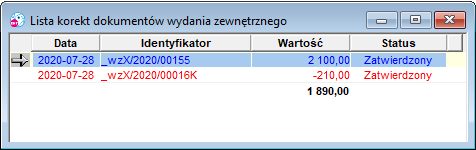
 Lista korekt Lista korekt
Użycie tego przycisku dla wybranego dokumentu powoduje uruchomienie okna z Listą korekt dla danego dokumentu.
Rysunek 148. Lista korekt
 Dane dla deklaracji Intrastat Dane dla deklaracji Intrastat
Wywołanie okna z danymi potrzebnymi do wypełnienia wszystkich danych do tej deklaracji. Opcja ta jest aktywna tylko wtedy, gdy w typie dokumentu zaznaczono odpowiednią flagę i dostawa kierowana jest do kraju UE.
 Prześlij dokument do innego operatora Prześlij dokument do innego operatora
Umożliwia przesłanie wiadomości do wybranych użytkowników systemu wraz z dokumentem jako załącznikiem wiadomości. Załącznik umożliwia uruchomienie dokumentu przez adresata w celu wykonania innych akcji np. zatwierdzenie, wydrukowanie.
 Uruchom obieg lub zmień stan Uruchom obieg lub zmień stan
Grupa funkcji służąca do zarządzania dokumentem na ścieżce zdefiniowanego szablonu obiegu dokumentów. Szablony obiegu są przypisywane w definicji typu dokumentu.
Przycisk po rozwinięciu zawiera funkcje:
 Uruchom obieg lub zmień stan Uruchom obieg lub zmień stan
 Odrzuć Odrzuć
 Usuń z obiegu Usuń z obiegu
 Edycja obiegów Edycja obiegów
 Kopiuj dokument Kopiuj dokument
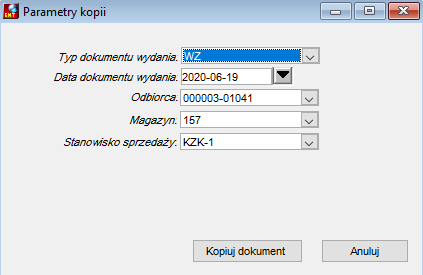
Funkcja służy do kopiowania dokumentu wydania zewnętrznego, uruchamia okno z parametrami dla nowego dokumentu; parametry domyślnie uzupełniane są z dokumentu kopiowanego. Kopiować można dokumenty o dowolnym statusie.
Rysunek 149. Parametry kopii
Parametry:
●Typ dokumentu – pole wyboru typu dokumentu,
●Data dokumentu wydania – pole wyboru daty z kalendarza,
●Odbiorca – pole wyboru odbiorcy,
●Magazyn – pole wyboru magazynu; wybrany dokument zostanie umieszczony w pozycjach nowego dokumentu
●Magazyn dla pozycji – opcje wyboru, służą określeniu czy w pozycjach nowego dokumentu umieścić magazyny takie jak w dokumencie źródłowym czy zgodny ze wskazaniem dla nagłówka dokumentu,
●Stanowisko sprzedaży – pole wyboru stanowiska sprzedaży.
 Analiza-konfiguracja Analiza-konfiguracja
Opcja służy do przetwarzania danych w celu uzyskania na ich podstawie użytecznych informacji i wniosków. Struktura wielowymiarowa przedstawia wybrane dane(fakty) w funkcji wielu czynników (wymiary).
 PowerPivot PowerPivot
 Dokument kontrolingowy Dokument kontrolingowy
Użycie tego przycisku dla wybranego dokumentu powoduje uruchomienie okna Dokument kontrolingowy.
 Parametry nagłówka dokumentu z repozytorium Parametry nagłówka dokumentu z repozytorium
Parametry te mogą być przypisane do nagłówka dokumentu. Każda pozycja może mieć inne wartości parametrów. „Parametry nagłówka dokumentu” oraz „Parametry pozycji dokumentu” definiowane są w typie dokumentów. Użytkownik może wykorzystać wszystkie typy danych zdefiniowane w repozytorium.
 Parametry pozycji z repozytorium Parametry pozycji z repozytorium
Parametry te mogą być przypisane do pozycji dokumentu. Każda pozycja może mieć inne wartości parametrów. „Parametry nagłówka dokumentu” oraz „Parametry pozycji dokumentu” definiowane są w typie dokumentów. Użytkownik może wykorzystać wszystkie typy danych zdefiniowane w repozytorium.
 Osoby wpisane, jako kontaktowe dla kontrahenta Osoby wpisane, jako kontaktowe dla kontrahenta
Lista osób kontaktowych ze strony kontrahenta wskazanego – w zależności od rodzaju dokumentu – w nagłówku lub pozycji.
 Lista działań podjętych w relacjach z kontrahentem Lista działań podjętych w relacjach z kontrahentem
 Generuj faktury Generuj faktury
Rysunek 150. Generowanie faktury z dokumentu wydania
Dane do deklaracji Intrastat
Wywołanie okna z danymi potrzebnymi do wypełnienia wszystkich danych do tej deklaracji. Opcja ta jest aktywna tylko wtedy, gdy w typie dokumentu zaznaczono odpowiednią flagę i dostawa kierowana jest do kraju UE.
|
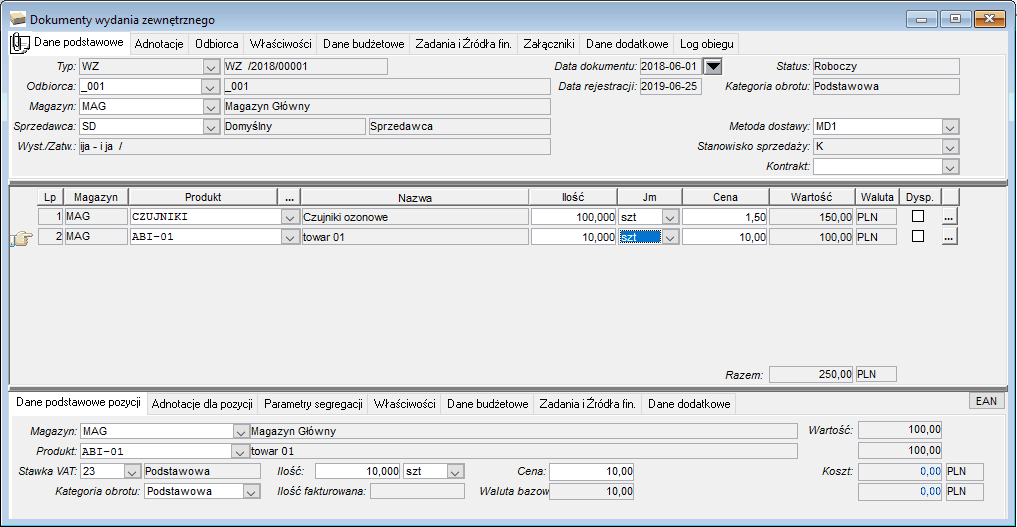
 Nagłówek dokumentu wydania zewnętrznego