Dokument Karta wydań materiałowych zawiera informacje o materiałach użytych przy realizacji pozycji budżetu kosztów bezpośrednich.
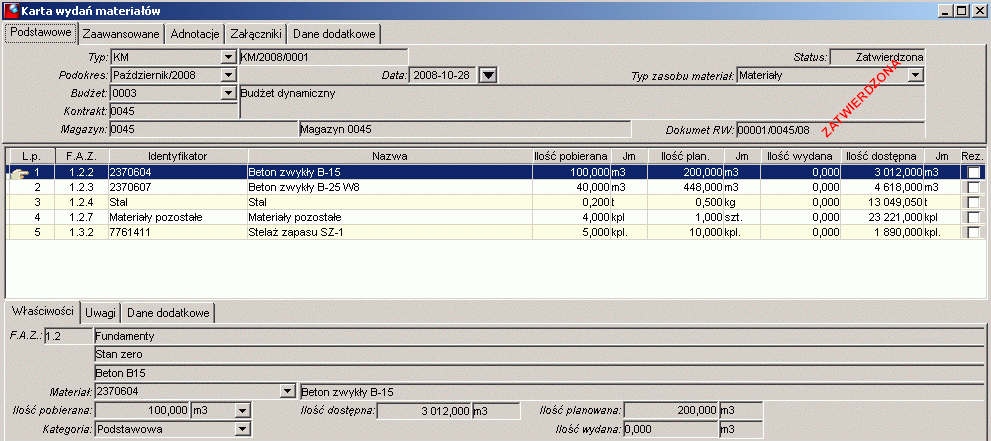
Rysunek 2066. Karta wydań materiałowych
Formatka do edycji karty składa się z trzech części.
 Nagłówek dokumentu Karta wydań materiałowych
Nagłówek zawiera pola pogrupowane w dzielnych zakładkach Zakładka Podstawowe ●Typ karty – unikalny ciąg piętnastu znaków jednoznacznie określający definiowany typ dokumentu, ●Identyfikator - identyfikator dokumentu utworzony na podstawie maski wynikającej z typu dokumentu, ●Podokres – podokres, w którym jest wystawiona karta, ●Budżet kosztów bezpośrednich – identyfikator oraz nazwa budżetu, do którego wystawiona jest karta, ●Projekt/kontrakt – identyfikator projektu uzupełniany automatycznie po wybraniu budżetu, ●Magazyn – magazyn, z którego realizowane jest wydanie towaru, wartość wypełniana automatycznie po wybraniu budżetu, ●Data – data wystawienia karty, ●Typ zasobu materiał.– typ zasobu materiałowego, na liście wyświetlają się tylko typy zasobów z rodzaju materiał, ●Status – status karty, Zakładka Zaawansowane Zakładka Zaawansowane zawiera następujące parametry: ●Utworzył – operator, który utworzył kartę w programie oraz data utworzenia, ●Zatwierdził – operator, który zatwierdził kartę w programie oraz data zatwierdzenia, Zakładka Adnotacje Umożliwia wprowadzenie dodatkowych uwag lub informacji dotyczących danego dokumentu. Zakładka Załączniki Umożliwia dodanie załącznika do dokumentu. Program informuje o liczbie załączników dodanych w tym miejscu. Dołączanie polega na wybraniu z menu kontekstowego pod prawym klawiszem myszy rodzaju obiektu załącznika: ●Nowy plik – zapisuje wskazany w lokalizacji na dysku plik do bazy danych; umożliwia zarządzanie wersjami załącznika, ●Nowy skrót – zapisuje skrót do wskazanego w lokalizacji na dysku pliku; jeżeli plik ten ma być dostępny dla innych użytkowników systemu to powinien być on udostępniony na współdzielonym zasobie sieciowym, ●Nowy URL – umożliwia wprowadzenie adresu URL np. link do strony WWW, link do dokumentu w sieci internet lub intranet, ●Nowy folder – dodaje folder, w którym mogą być następnie umieszczane załączniki; pozwala uporządkować i zorganizować załączniki, ●Nowy skrót folderu – dodaje skrót folderu na dysku lub zasobie sieciowym. Zakładka Dane dodatkowe Dane dodatkowe zawierają parametry repozytorium. Każdy dokument może zawierać pewne dodatkowe informacje, wprowadzone poprzez tzw. parametry repozytorium. Parametry te mogą być przypisane do nagłówka i pozycji dokumentu. Każda pozycja może mieć inne wartości parametrów. Parametry nagłówka dokumentu z repozytorium oraz Parametry pozycji z repozytorium definiowane są w typie kart wydań materiałów. Użytkownik może wykorzystywać wszystkie typy danych zdefiniowane w Repozytorium. |
Lista pozycji dokumentu Karta wydań materiałowych
Lista pozycji zawiera pola: ●L.p. – ●Etap – ●Identyfikator – identyfikator użytego materiału, ●Nazwa – nazwa użytego materiału, ●Ilość pobierana – ilość pobieranego z magazynu materiału wg karty, ●Jm. – jednostka miary dla ilości, ●Ilość plan. – planowana ilość zużycia materiału, ●Jm. – jednostka miary dla planowanej ilości, ●Ilość wydana – ilość materiału wydana na podstawie wcześniejszych kart, ●Ilość dostępna – dostępna aktualnie ilość materiału w magazynie, ●Jm. – jednostka miary dla ilości dostępnej, ●Rez. – rezerwacja materiału w magazynie,
|
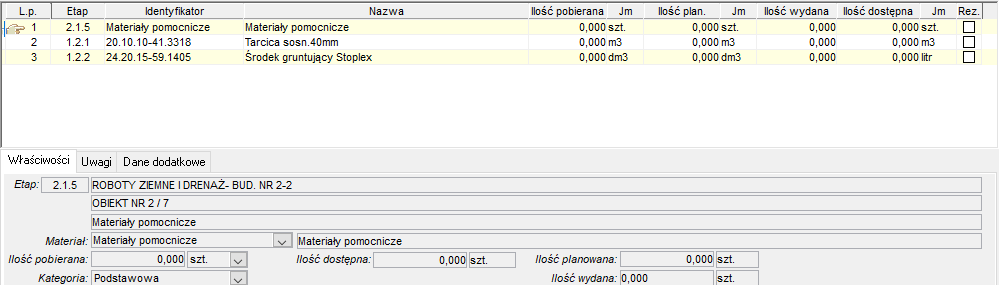
Dane dla pozycji

Akcje dla dokumentu Karta wydań materiałowych
Do obsługi dokumentu Karta wydań materiałowych dostępne są standardowe przyciski oraz akcje związane tylko z danym typem dokumentu.
Użycie przycisku powoduje dodanie nowego dokumentu.
Użycie przycisku powoduje zapisanie danych dokumentu dostawy.
Przycisk kasuje dokument, akcja dostępna tylko dla dokumentów o statusie ‘roboczy’. Przycisk kasuje dokument, akcja dostępna tylko dla dokumentów o statusie roboczy.
Użycie przycisku umożliwia wygenerowanie kompletnego raportu w formacie pdf, a następnie wysłanie dokumentu do określonego odbiorcy.
Użycie przycisku umożliwia obejrzenie kompletnego raportu, a następnie wydruk na drukarkę.
Użycie przycisku umożliwia obejrzenie kompletnego raportu na ekranie monitora.
Użycie tego przycisku umożliwia przejście do edycji skryptów związanych z danym rodzajem dokumentów.
Użycie tego przycisku powoduje odświeżenie danych wyświetlanych na liście dokumentów. Po zmianie w filtrach do naczytywania listy wskazane jest użycie tego przycisku.
Użycie tego przycisku powoduje zatwierdzenie karty. Po zatwierdzeniu karty nie można już dokonywać zmian na liście pozycji karty. Zatwierdzenie można anulować tylko wtedy, gdy do karty nie został jeszcze wystawiony żaden dokument RW.
Aby dodać pozycje do zatwierdzonej karty należy anulować zatwierdzenie. Funkcja ta jest aktywna tylko do momentu wystawienia dokumentu zakupu, Po jej wystawieniu niedozwolone są zmiany w karcie a co za tym idzie operacja Anuluj zatwierdzenie staje się nieaktywna. Aby anulować taki dokument należy najpierw odpiąć dokument zakupu wygenerowany z karty.
Użycie funkcji dysponuj spowoduje zarezerwowanie w magazynie materiałów ujętych w karcie. Materiały te nie będą jeszcze zdjęte ze stanu magazynowego, ale ilość dostępnych sztuk zostanie pomniejszona o ilość występująca na karcie.
Umożliwia zmianę identyfikatora dokumentu.
Odwołuje akcję dysponowania materiałów. Zarezerwowane materiały powiększa listę dostępnych zasobów w magazynie.
Użycie tego przycisku powoduje uruchomienie dedykowanej funkcji dodatkowej typu skrypt przypisanej do zdarzenia ‘Funkcja użytkownika’. Możliwe jest przypisanie dziesięciu funkcji dedykowanych (Funkcja użytkownika 0…9).
Aby dodać pozycję do tworzonej karty wydań materiału należy na wyświetlonym oknie wskazać zasoby w ramach, których wykorzystany był materiał. Zakres wyświetlonych zasobów można zawęzić tylko do określonego okresu za pomocą funkcji Uwzględnij zasoby tylko w podanym okresie. Po dodaniu pozycji do listy należy wprowadzić rzeczywiste dane dotyczące użycia materiału: ilość wykonaną oraz cena rzeczywistą a także określić termin, kiedy wykorzystany by materiał. 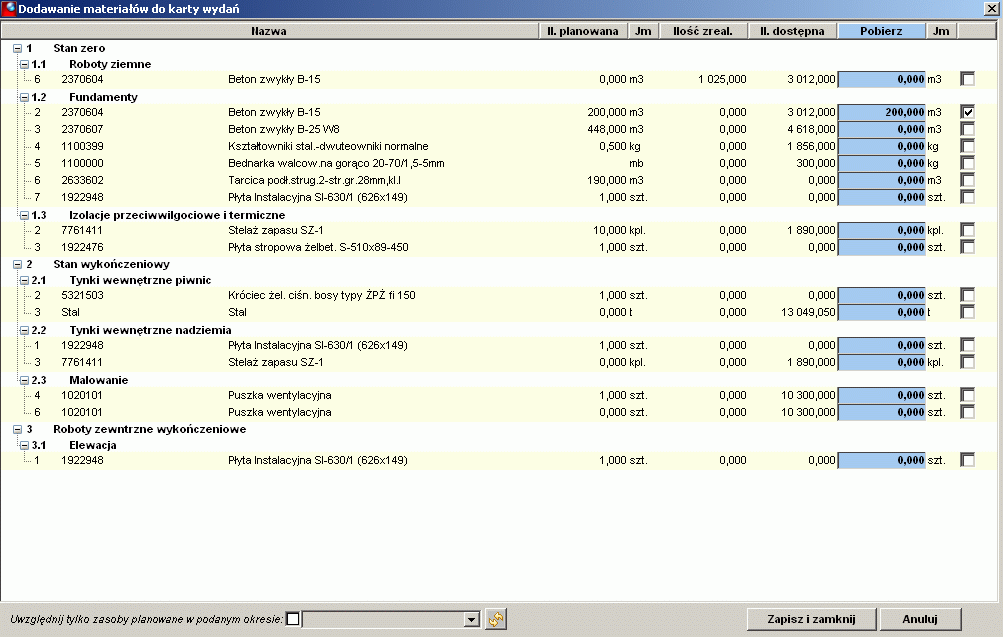 Rysunek 2069. Karta wydań materiałowych – dodawanie pozycji z budżetu
W przypadku dodawania do karty materiału nieujętego w planie należy określić zasób w ramach, którego wykorzystany był materiał oraz tak jak w przypadku pozycji budżetowej podać ilość i cenę jednostkową materiału wraz z czasem jego użycia. Program pozycję taką wyróżni informacją: Pozycja poza budżetem. 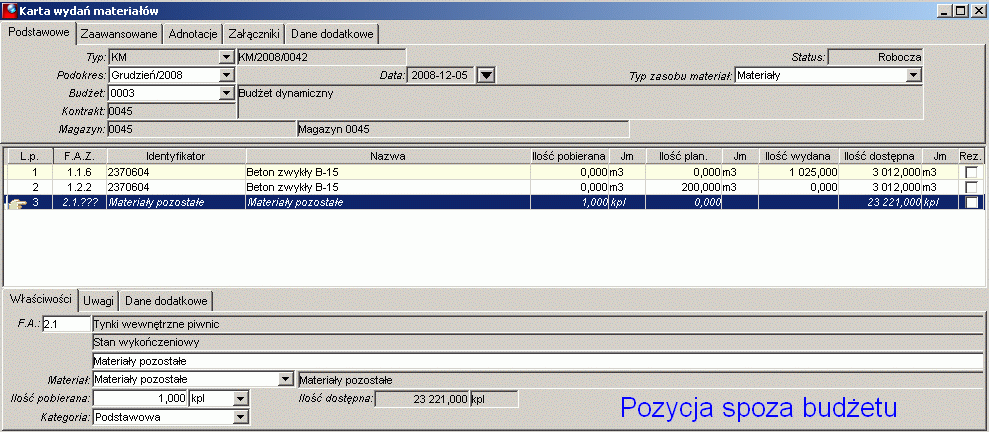 Rysunek 2070. Karta wydań materiałowych – dodawanie pozycji spoza budżetu
Umożliwia przesłanie wiadomości do wybranych użytkowników systemu wraz z dokumentem jako załącznikiem wiadomości. Załącznik umożliwia uruchomienie dokumentu przez adresata w celu wykonania innych akcji np. zatwierdzenie, wydrukowanie.
Funkcja spowoduje uporządkowanie wprowadzonych pozycji wg kolejności faz, asortymentów i zasobów, w jakich wykorzystane były materiały.
Grupa funkcji służąca do zarządzania dokumentem na ścieżce zdefiniowanego szablonu obiegu dokumentów. Szablony obiegu są przypisywane w definicji typu dokumentu. Przycisk po rozwinięciu zawiera funkcje:
Otwiera wygenerowany z karty dokument RW.
Otwiera Budżet kosztów bezpośrednich w ramach, którego utworzona została karta.
Generuje dokument RW na podstawie zatwierdzonej karty. 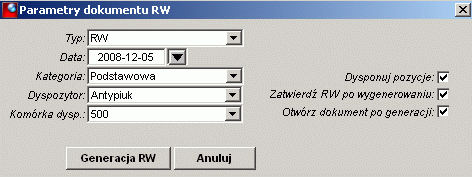 Rysunek 2071. Karta wydań materiałowych – generowanie dokumentu RW Na wyświetlonym okienku należy określić parametry generowanego dokumentu i kliknąć Generacja RW. Pozycja zakupowa faktury została określona w parametrach obsługowych projektu. Operator ma możliwość dysponowania materiałów znajdujących się na liście pozycji karty. Istnieje także możliwość automatycznego zatwierdzenia nowo powstałego dokumentu RW.
Funkcja umożliwia przejście do kontraktu powiązanego z danym dokumentem.
Opcja służy do przetwarzania danych w celu uzyskania na ich podstawie użytecznych informacji i wniosków. Struktura wielowymiarowa przedstawia wybrane dane(fakty) w funkcji wielu czynników (wymiary).
Parametry te mogą być przypisane do nagłówka dokumentu. Każda pozycja może mieć inne wartości parametrów. „Parametry nagłówka dokumentu” oraz „Parametry pozycji dokumentu” definiowane są w typie dokumentów. Użytkownik może wykorzystać wszystkie typy danych zdefiniowane w Repozytorium.
Parametry te mogą być przypisane do pozycji dokumentu. Każda pozycja może mieć inne wartości parametrów. „Parametry nagłówka dokumentu” oraz „Parametry pozycji dokumentu” definiowane są w typie dokumentów. Użytkownik może wykorzystać wszystkie typy danych zdefiniowane w Repozytorium.
Użycie funkcji wywołuje okno, w którym mamy możliwość obejrzenia wszystkich operacji na danym obiekcie. |



