Funkcjonalność Kontrakty prezentuje listę projektów (kontraktów) i umożliwia szybkie przeglądanie nagłówków zdefiniowanych dokumentów wg określonych filtrów. Dodatkowo umożliwia podgląd wersji archiwalnych budżetów kosztów i sprzedaży. Uruchamiane jest z opcji Menu pełne->Zarządzanie projektami->Kontrakty.
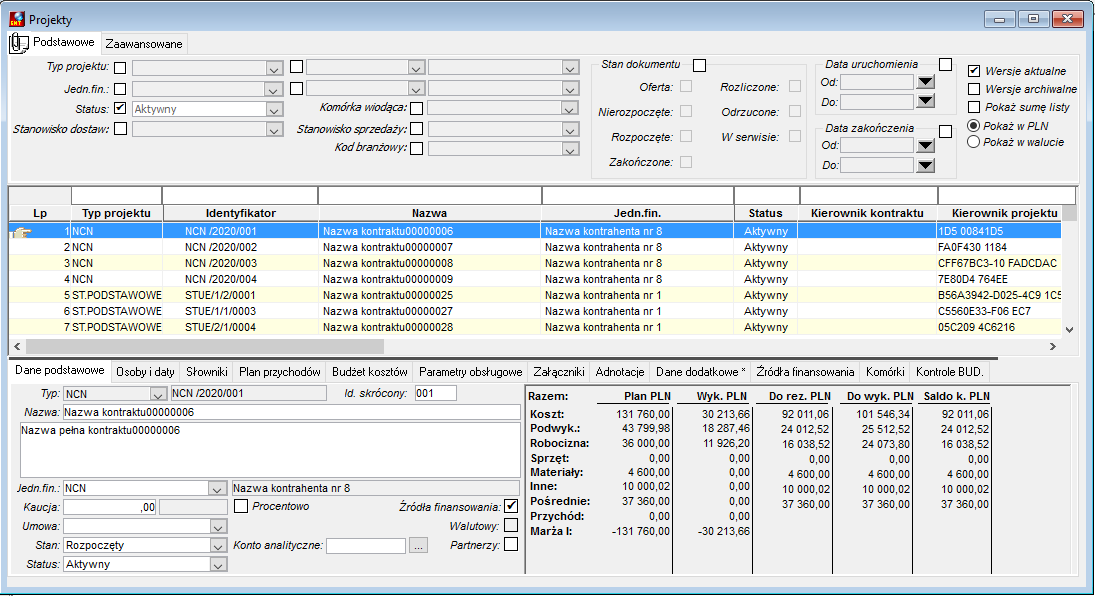
Rysunek 1978. Okno Kontrakty/Projekty
 Filtry na oknie Kontrakty/Projekty



Lista projektów/kontraktów

Nagłówek dokumentu Kontrakty
Nagłówek dokumentu Kontrakty zawiera pola zgrupowane w zakładki. Zakładka Dane podstawowe ●Typ – zdefiniowany przez użytkownika Typ projektu, ●Identyfikator – unikalny ciąg znaków jednoznacznie określający definiowany dokument, ●Id skrócony – czteroznakowy identyfikator skrócony, ●Nazwa – nazwa projektu/kontraktu, ●Inwestor – identyfikator oraz nazwa inwestora, ●Kaucja – wartość kaucji nałożona na projekt; wartość może być wyrażona kwotowo lub procentowo, ●Procentowo – zaznaczenie flagi określa wartość kaucji, jako procent, ●Czy brutto – zaznaczenie flagi określa czy wartość kaucji jest kwotą brutto, znacznik jest widoczny tylko po wcześniejszym zaznaczeniu pola Procentowo. ●Umowa – identyfikator umowy przypisanej do projektu/kontraktu, ●Stan – określa stan projektu/kontraktu, ●Status – określa status projektu/kontraktu, ●Źródła finansowania – pole wyboru określające czy w projekcie/kontrakcie rozliczane będą źródła finansowania (przychodowe i/lub kosztowe). Domyślnie jest włączony. Wyłączenie powoduje, że przy włączonym parametrze w Repozytorium Obsługa źr.fin. koszt Proj lub Obsługa źr.fin. przych Proj. można utworzyć dokument kosztowy, nie przypisując do niego źródeł finansowania. Przy włączonym aktywna jest zakładka Źródła finansowania i wymagane jest przypisanie do kontraktu źródła finansowania kosztowego i/lub przychodowego, odpowiednio do włączonego parametru w Repozytorium. ●Walutowy – pole wyboru określające dane walutowe projektu/kontraktu (widoczne po jego zaznaczeniu w zakładce Parametry obsługowe), ●Konto analityczne – konto księgowe przypisane do kontraktu/projektu, ●Partnerzy – zaznaczenie tego pole wyboru powoduje dodanie nowej zakładki Partnerzy, umożliwiającej przypisanie do projektu/kontraktu partnerów (kontrahentów). Okno zawiera dodatkowo szczegółowe podsumowanie wartości kosztów i sprzedaży w ujęciu budżetu i wykonania dla wyświetlonego projektu/kontraktu lub grupy projektów/kontraktów (w zależności od stanu pola Pokaż sumę listy zaznaczoną w nagłówku okna). Zakładka Osoby i daty  Rysunek 1982. Projekty/Kontrakty – zakładka Osoby i daty Zakładka prezentuje osoby/zespoły powiązane z projektem/kontraktem w podziale na: ●Osoby uprawnione, ●Zespół projektowy, ●Osoby odbierające, ●Osoby kontaktowe, ●Daty, ●Adres.
Nazwy ról w projektach są indywidualnie definiowalne i mogą różnić się od tych wskazanych na ekranie. Zakładka prezentuje także poszczególne daty związane z projektem/kontraktem widoczne w podzakładce Daty: ●Utworzył – identyfikator użytkownika który utworzył projekt/kontrakt oraz data i godzina jego utworzenia, ●Planowana data uruchomienia – data uruchomienia, która nie może być wcześniejsza niż data początkowa któregokolwiek z budżetów kosztów lub sprzedaży, ●Planowana data zakończenia – data zakończenia, która nie może być późniejsza niż data końca któregokolwiek z budżetów kosztów lub sprzedaży, ●Ilość dni - czas trwania projektu w dniach, czas trwania projektu nie może być krótszy niż czas trwania, wynikający z dat początku i końca któregokolwiek z budżetów kosztów lub sprzedaży, ●Umowna data odbioru końcowego – data odbioru projektu przez zamawiającego (inwestora) wynikająca z podpisanej umowy, ●Rzeczywista data odbioru końcowego – data odbioru projektu wynikające z protokołu odbioru końcowego. Zakładka Osoby i daty Zakładka prezentuje także Adres projektu/kontraktu (osobna podzakładka), w której dodać możemy adres wprowadzony już w systemie lub zaznaczając pole wyboru Dodaj/edytuj adres, wprowadzić wszystkie dane adresowe ręcznie lub edytować już istniejące. Na zakładce mamy również możliwość zmiany uprawnień osób lub grup, przypisania lub zmiany określonej roli. Służą do tego ikony:
Wybranie ikony powoduje wyświetlenie okienka, w którym mamy możliwość zmian w uprawnieniach i rolach osób/grup odpowiedzialnych za projekt. 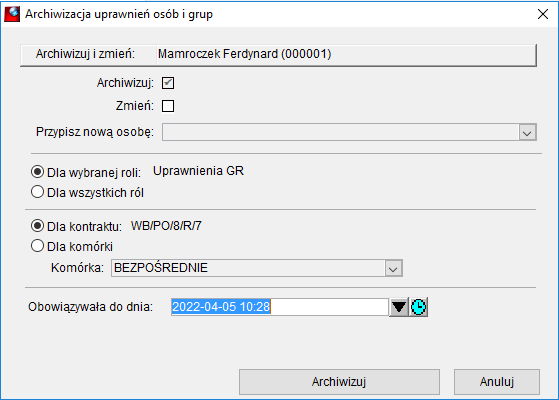 Rysunek 1983. Archiwizacja uprawnień osób i grup
Wybranie ikony powoduje wyświetlenie okienka, w którym mamy możliwość porównania wersji archiwalnych uprawnień dla poszczególnych osób zaangażowanych w projekt. 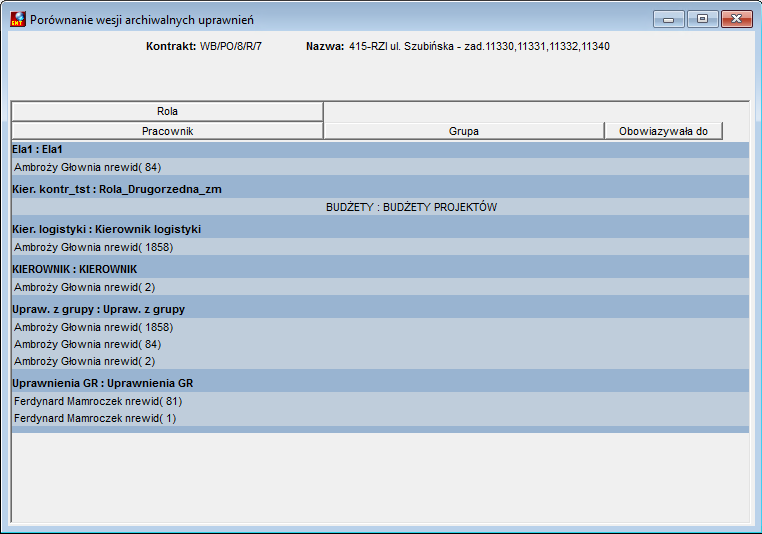 Rysunek 1984. Porównanie wersji archiwalnych uprawnień Zakładka Słowniki Zakładka prezentuje słowniki, dostępne w Obiektach uzupełniających budżetów i definiowane w oknie Słowniki dla Kontaktów. Zakładki Harmonogram sprzedaży, Preliminarz kosztów, Budżet kosztów bezpośrednich, Budżet kosztów ogólnych Zakładki zawierają listy nagłówków dokumentów, stworzonych do przeglądania projektu. Poprzez PKM (prawy klik myszy) istnieje także możliwość definiowania nowych dokumentów do projektu/kontraktu.  Rysunek 1985. Projekty/Kontrakty – zakładka Harmonogram sprzedaży
Nazywa dokumentów Harmonogram sprzedaży i Budżet kosztów Bezpośrednich mogą mieć, poprzez mechanizm systemowej zmiany nazw obiektów, zmienione nazwy, zgodnie z zapotrzebowaniem użytkownika. Widocznością zakładek Preliminarz kosztów i Budżet kosztów ogólnych, sterują odpowiednie parametry w repozytorium systemowym (Czy obsługa preliminarza kosztów, Czy tworzenie preliminarza kosztów).  Rysunek 1986. Projekt/Kontrakt – zakładka Preliminarz kosztów Zakładka Parametry obsługowe W zakładce tej definiujemy domyślne dane dla kontraktu/projektu: ●Kategoria obrotu – kategoria obrotu towarowego używana w obsłudze projektu, ●Typ faktury przerobowej – domyślny typ dokumentu sprzedaży tworzony z protokołu odbioru prac, ●Typ faktury IP – domyślny typ dokumentu sprzedaży tworzony z Karty pracy podwykonawcy, ●Typ faktury podwykonawcy – domyślny typ dokumentu zakupu tworzony z Karty pracy podwykonawcy, ●Typ faktury za sprzęt – domyślny typ dokumentu zakupu tworzony z Karty pracy sprzętu, ●Kod branżowy – umożliwia przypisanie kodu branżowego do projektu/kontraktu, ●Typ zasobu sprzęt – domyślny typ zasobu sprzęt, ●Typ zasobu materia – domyślny typ zasobu materiałowego, ●Warunki płatności – określa warunki płatności dla dokumentów rozliczających budżety projektów/kontraktów, ●Typ dokumentów RW – domyślny typ dokumentu rozchodu wewnętrznego tworzonego z Karty wydań materiałów, Wniosku o rezerwację środków, ●Typ zapotrzebowania – domyślny typ dokumentu Zapotrzebowania materiałowego, ●Usługa faktury IP – identyfikator usługi, na jaką wystawiona będzie faktura IP, ●Usługa podwykonawcy – identyfikator usługi podwykonawcy, ●Stanowisko sprzedaży – identyfikator stanowiska sprzedaży, ●Stanowisko dostaw – identyfikator stanowiska dostaw przyjmującego towary, ●Typ zasobu podwykonawca – domyślny typ zasobu podwykonawca, ●Typ zasobu robocizna – domyślny typ zasobu robocizna, ●Komórka wiodąca – , ●Rodzaj wersji – , ●Waluta – , ●Typ kursu – , ●Źródło kursu – , ●Tabela kursowa – , ●Kurs – ,  Rysunek 1987. Projekt/Kontrakt – zakładka Parametry obsługowe Zakładka Zaliczki Zaliczki umożliwiają podgląd zaliczek wygenerowanych do Harmonogramu sprzedaży.  Rysunek 1988. Kontrakt – zakładka Zaliczki Zakładka Załączniki Umożliwia dodanie załącznika do dokumentu. Program informuje o liczbie załączników dodanych w tym miejscu. Dołączanie polega na wybraniu z menu kontekstowego pod prawym klawiszem myszy rodzaju obiektu załącznika: ●Nowy plik – zapisuje wskazany w lokalizacji na dysku plik do bazy danych; umożliwia zarządzanie wersjami załącznika, ●Nowy skrót – zapisuje skrót do wskazanego w lokalizacji na dysku pliku; jeżeli plik ten ma być dostępny dla innych użytkowników systemu to powinien być on udostępniony na współdzielonym zasobie sieciowym, ●Nowy URL – umożliwia wprowadzenie adresu URL np. link do strony WWW, link do dokumentu w sieci internet lub intranet, ●Nowy folder – dodaje folder, w którym mogą być następnie umieszczane załączniki; pozwala uporządkować i zorganizować załączniki, ●Nowy skrót folderu – dodaje skrót folderu na dysku lub zasobie sieciowym. Zakładka Adnotacje Zakładka umożliwia wprowadzenie dodatkowych uwag lub informacji dotyczących danego projektu/kontraktu. Zakładka Dane dodatkowe Każdy projekt może zawierać pewne dodatkowe informacje, wprowadzone poprzez tzw. parametry repozytorium. Parametry te przypisane mogą być do pozycji dokumentu. Każda pozycja może mieć inne wartości parametrów. Parametry pozycji z repozytorium definiowane są w typie projektu. Użytkownik może wykorzystywać wszystkie typy danych zdefiniowane w Repozytorium. Zakładka Źródła finansowania W zakładce istnieje możliwość przypisania do projektu/kontraktu źródła kosztowe i/lub przychodowe, które uczestniczyć będą w realizacji danego projektu/kontraktu. Aby zakładka stała się aktywna konieczne jest zaznaczenie w zakładce Dane podstawowe pola wyboru Źródła finansowania.
Widoczność zakładki Źródła finansowania zależna jest od odpowiedniej flagi w repozytorium systemowym. Źródłom kosztowym odpowiada parametr Obsługa źr.Fin.koszt.Proj., natomiast źródłom przychodowym Obsługa źr.Fin.przych.Proj. 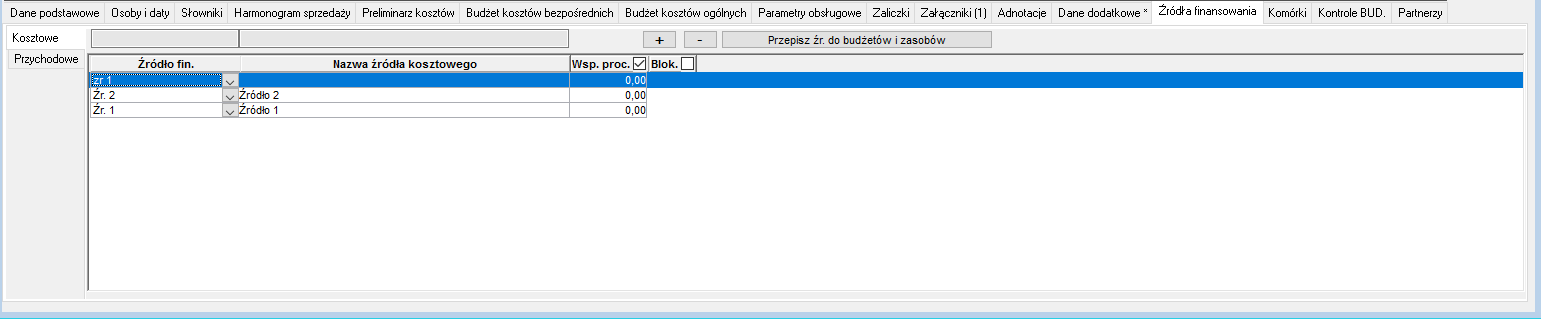 Rysunek 1989. Projekty/Kontrakty – zakładka Źródła Finansowania Zakładka Komórki Na zakładce mamy możliwość wprowadzenia informacji o pozostałych komórkach uczestniczących w realizacji danego projektu.
Zakładka widoczna jest po ustawieniu na TAK parametru w Repozytorium Przypisz wiele komórek do proj. 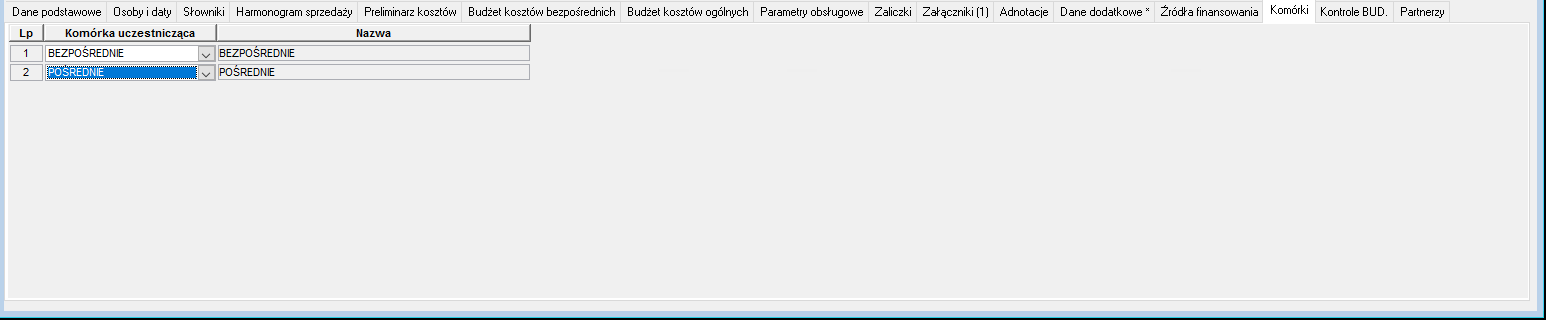 Rysunek 1990. Projekty/Kontrakty – zakładka Komórka Zakładka Kontrole BUD W zakładce określamy zasady kontroli dla projektu, sposób rozliczania/kwalifikowania kosztów oraz parametry VAT dla zakupu. 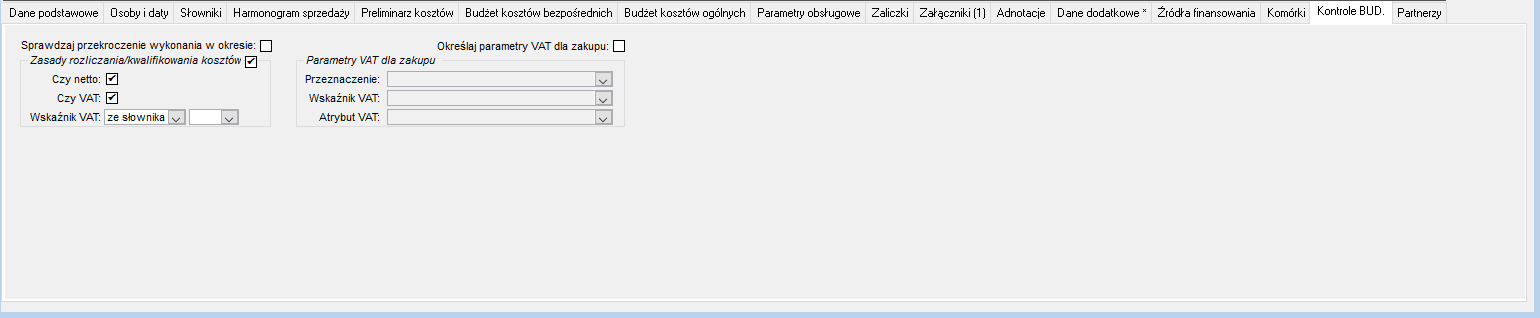 Rysunek 1991. Projekty/Kontrakty – zakładka Kontrole BUD Zakładka Partnerzy Zakładka umożliwia dodawania/usuwanie kontrahentów (odbiorców) i przypisanie ich jako partnerów projektu, którego liderem jest odbiorca wybrany jako Inwestor (zakładka Dane podstawowe).
Widoczność zakładki jest uwarunkowana zaznaczeniem pola wyboru Partnerzy w zakładce Dane podstawowe (bez zaznaczenia pola wyboru zakładka się nie pojawi). Lista partnerów prezentuje następujące dane kontrahentów: ●Identyfikator – unikalny identyfikator odbiorcy, ●Nazwa – nazwa odbiorcy, ●NIP – NIP odbiorcy, ●Kraj – kraj rejestracji podatkowej odbiorcy, ●Opis – pole do wpisania dowolnych informacji przez użytkownika. 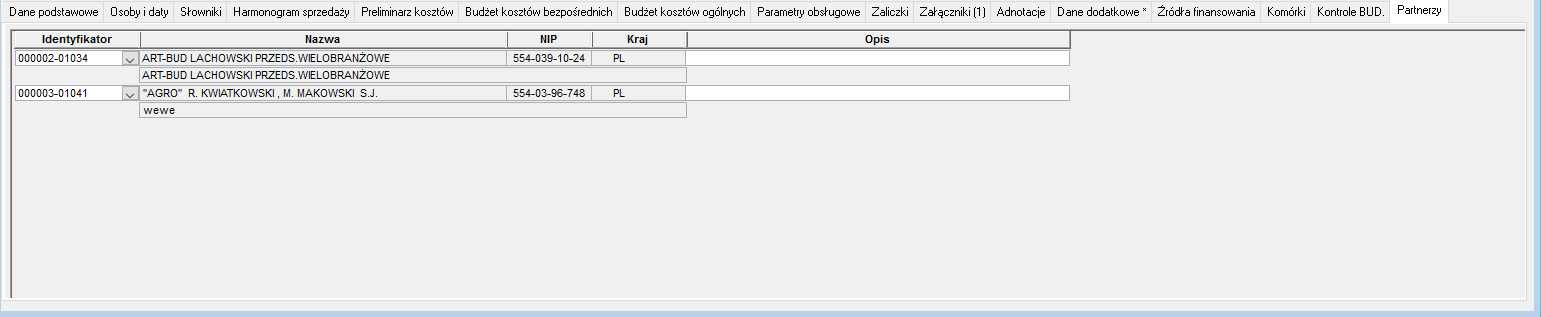 |


Akcje dostępne dla dokumentów Kontrakty
Na oknie Kontrakty dostępne są standardowe przyciski oraz akcje związane tylko z danym typem dokumentu.
Użycie przycisku powoduje dodanie nowego dokumentu.
Użycie przycisku powoduje zapisanie danych dokumentu.
Przycisk kasuje dokument zamówienia zakupu, akcja dostępna tylko dla dokumentów o statusie ‘roboczy’.
Użycie przycisku umożliwia wygenerowanie kompletnego raportu w formacie pdf, a następnie wysłanie dokumentu do określonego odbiorcy.
Użycie przycisku umożliwia obejrzenie kompletnego raportu, a następnie wydruk na drukarkę.
Użycie przycisku umożliwia obejrzenie kompletnego raportu na ekranie monitora.
Użycie tego przycisku umożliwia przejście do edycji skryptów związanych z danym rodzajem dokumentów.
Użycie tego przycisku powoduje odświeżenie danych wyświetlanych na liście dokumentów. Po zmianie w filtrach do naczytywania listy wskazane jest użycie tego przycisku.
Użycie tej ikonki pozwala użytkownikowi zdefiniować listę kolumn, które chce widzieć na liście dokumentów. Taką zdefiniowaną listę kolumn można zapisać jako parametr skrótu dla list dokumentów. Można zdefiniować i zapisać kilka list kolumn.
Użycie tego przycisku dla wybranego dokumentu powoduje podniesienie formatki, na której prezentowane są alokacje tego dokumentu. Alokacja dokumentu pokazuje powiązania dokumentu z innymi dokumentami zapisanymi w bazie danych systemu.
Umożliwia zmianę segmentów w automatycznie wygenerowanej masce identyfikatora, np. produktu, dokumentu.
Użycie tego przycisku powoduje uruchomienie skryptu przypisanego do zdarzenia ‘Funkcja użytkownika’.
Użycie przycisku umożliwia podgląd na oknie danych dotyczących konta księgowego przypisanego do danego kontraktu.
Użycie przycisku umożliwia podgląd na oknie danych dotyczących konta księgowego przypisanego do danego budżetu.
Umożliwia przesłanie wiadomości do wybranych użytkowników systemu wraz z dokumentem jako załącznikiem wiadomości. Załącznik umożliwia uruchomienie dokumentu przez adresata w celu wykonania innych akcji np. zatwierdzenie, wydrukowanie.
Grupa funkcji służąca do zarządzania dokumentem na ścieżce zdefiniowanego szablonu obiegu dokumentów. Szablony obiegu są przypisywane w definicji typu dokumentu. Przycisk po rozwinięciu zawiera funkcje:
Funkcja pozwala na zapisanie aktualnego kontraktu. W programie tworzony jest duplikat aktualnego dokumentu, a nowy, aktualny kontrakt (nie archiwalny) otrzymuje kolejny numer wersji. Dzięki tej funkcji operator ma możliwość rejestracji wykonania kontraktu na konkretny dzień. Wersja archiwalna kontraktu jest zablokowana przed edycją. Program informuje nas o operatorze, który utworzył wersję archiwalną oraz datę, kiedy to zostało zrobione. Podczas tworzenia wersji archiwalnej operator ma możliwość jednoczesnego wykonania wersji archiwalnych wszystkich pozostałych dokumentów w obrębie danego projektu oraz zapisać powód lub zakres zmian wykonywanych w archiwizowanej wersji.
Kliknięcie na ikonę aktywuje funkcję, która wprowadza daty do kontraktu (na zakładce Daty i osoby) - daty rozpoczęcia i zakończenia oraz koryguje dane, jeśli wymagają tego daty budżetów w ramach danego kontraktu.
Funkcja uaktywnia okno, w którym wyświetlana jest lista dokumentów 'Wniosek o rezerwację' powiązanych z danym kontraktem.
Funkcja uaktywnia okno, w którym wyświetlana jest lista dokumentów zakupu powiązanych z danym kontraktem.
Funkcja uaktywnia okno, w którym wyświetlana jest lista dokumentów rozchodu wewnętrznego powiązanych z danym kontraktem.
Funkcja uaktywnia okno, w którym wyświetlana jest lista dokumentów przychodu wewnętrznego powiązanych z danym kontraktem.
Funkcja uaktywnia okno, w którym wyświetlana jest lista dokumentów 'zapotrzebowanie dostawy' powiązanych z danym kontraktem.
Funkcja uaktywnia okno, w którym wyświetlana jest lista dokumentów sprzedaży powiązanych z danym kontraktem.
Funkcja uaktywnia okno, w którym wyświetlana jest lista dokumentów finansowych powiązanych z danym kontraktem.
Funkcja uaktywnia okno, w którym wyświetlana jest lista kart realizacji budżetu. Funkcja uaktywnia okno, w którym wyświetlana jest lista dokumentów kontrolingowych ze szczegółami. Funkcja uaktywnia okno, w którym wyświetlana jest lista dokumentów kontrolingowych ze szczegółami.
Funkcja uaktywnia okno, w którym wyświetlana jest lista kart pracy podwykonawców powiązanych z danym kontraktem.
Funkcja uaktywnia okno, w którym wyświetlana jest lista kart pracy sprzętu powiązanych z danym kontraktem.
Funkcja uaktywnia okno, w którym wyświetlana jest lista kart pracy powiązanych z danym kontraktem.
Funkcja uaktywnia okno, w którym wyświetlana jest lista kart wydań materiałowych powiązanych z danym kontraktem.
Funkcja uaktywnia okno, w którym wyświetlana jest lista protokołów przerobowych powiązanych z danym kontraktem.
Opcja służy do przetwarzania danych w celu uzyskania na ich podstawie użytecznych informacji i wniosków. Struktura wielowymiarowa przedstawia wybrane dane(fakty) w funkcji wielu czynników (wymiary).
Istniejące projekt lub kontrakt można skopiować. Powstający nowy dokument ma status roboczy.
Opcja służy do zdjęcia blokady na edycję dokumentu założoną z poziomu MS Project (obiekt wyeksportowany do wykonania zmian z poziomu MS Project).
Parametry te mogą być przypisane do nagłówka dokumentu. Każda pozycja może mieć inne wartości parametrów. Definiowane są w typie dokumentów. Użytkownik może wykorzystać wszystkie typy danych zdefiniowane w repozytorium.
Parametry te mogą być przypisane do pozycji dokumentu. Każda pozycja może mieć inne wartości parametrów, które definiowane są w typie dokumentów. Użytkownik może wykorzystać wszystkie typy danych zdefiniowane w repozytorium.
Funkcje aktualizujące zmiany wprowadzone w poszczególnych pozycjach kosztowych odpowiednio tylko dla fazy lub w obrębie całego budżetu.
Funkcja umożliwia zaimportowanie danych dotyczących projektu. 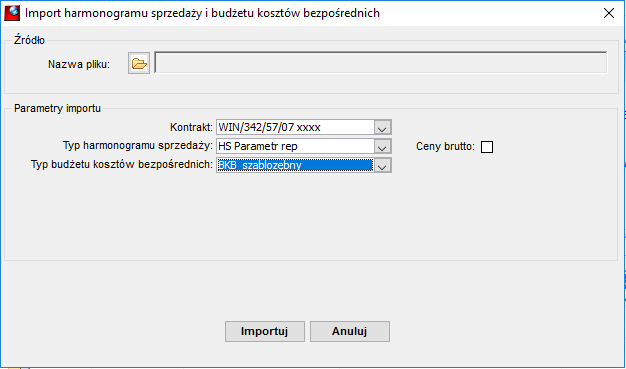 Rysunek 1993. Import harmonogramu sprzedaży i budżetu kosztów bezpośrednich W oknie Import harmonogramu sprzedaży i budżetu kosztów bezpośrednich musimy wybrać plik, z którego dane chcemy zaczytać ()w formacie xls oraz określić pozostałe parametry importu: Kontrakt, Typ harmonogramu sprzedaży oraz Typ budżetu kosztów bezpośrednich. Wszystkie te dane wybieramy z listy.
Funkcjonalność umożliwia zapoznanie się z realizacją danego budżetu. W oknie, które się podnosi widzimy wszystkie dokumenty odpowiadające poszczególnym pozycjom budżetowym.
Funkcja uaktywnia okno, w którym mamy możliwość sprawdzenia wszystkich działań związanych z CRM.
Użycie funkcji wywołuje okno, w którym mamy możliwość obejrzenia wszystkich operacji na danym obiekcie. |



 Historia modyfikacji obiektu