Funkcjonalność uruchamiana jest z Menu pełne–>Budżetowanie–>Obiekty uzupełniające budżetowania–>Szablony budżetowe.
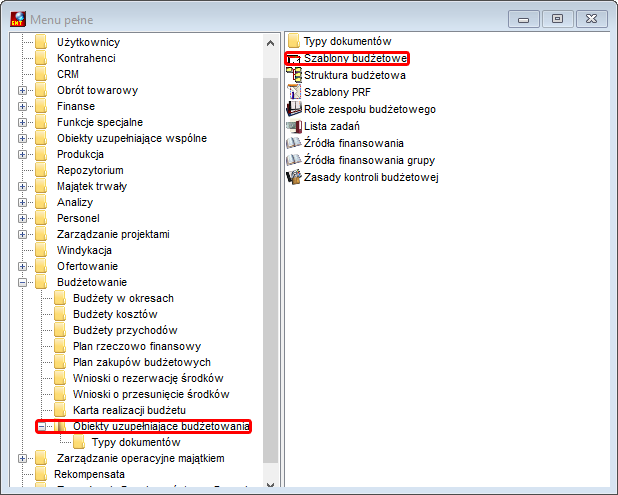
Rysunek 2178. Obiekty uzupełniające Budżetowania – Szablony budżetowe
Dodawanie nowego Szablonu budżetowego
W oknie Szablony budżetów naciskamy prawy klawisz myszy i wybieramy opcję Dodaj. Pojawia się okno umożliwiające definiowanie szablonów następujących obiektów obszaru Budżetowanie:
●budżety kosztów,
●budżety przychodów,
●plany zamówień budżetowych,
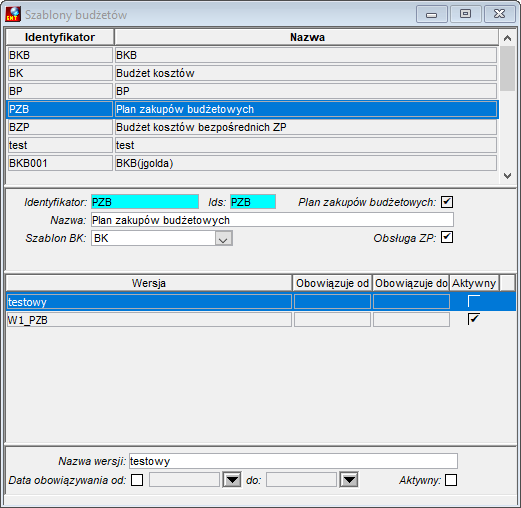
Rysunek 2179. Okno Szablony budżetów
Po dodaniu nowego elementu (szablonu budżetu) należy opisać jego parametry:
●Identyfikator – unikalny ciąg znaków jednoznacznie określający definiowany szablon,
●Ids (identyfikator skrócony) – identyfikator skrócony,
●Nazwa – ciąg znaków zawierający dodatkowe informacje opisujące szablon,
●Plan zamówień budżetowych – flaga określająca czy dany szablon dotyczy Planu zamówień budżetowych,
 Uwaga
Uwaga
Jeżeli szablon dotyczy Planu zamówień budżetowych to należy zaznaczyć właściwość w definicji szablonu  . Po zapisie opcja staje się nieaktywna i nie można zmienić tej właściwości szablonu.
●Szablon BK – lista rozwijana umożliwiająca wybranie
●Obsługa ZP – włączenie flagi powoduje udostępnienie szablonu dla modułu Zarządzanie projektami.
Po wprowadzeniu dane zapisujemy przyciskiem  z górnego paska menu.
Dodawanie wersji Szablonu budżetowego
W dolnej części okna naciskamy prawy klawisz myszy i wybieramy opcję Dodaj, aby zdefiniować wersję szablonu. W tym celu musimy podać wartości pól:
●Nazwa wersji – unikalny ciąg znaków określający jednoznacznie wersję szablonu,
●Data obowiązywania od..do – zakres czasowy w jakim wersja ma obowiązywać,
●Aktywny – flaga określająca czy dana wersja szablonu jest aktywna.
Uwaga
Tylko jedna wersja szablonu może być aktywna w danym przedziale czasowym.
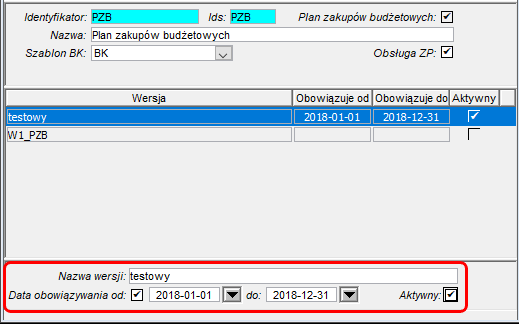
Rysunek 2180. Wersja Szablonu budżetowego
Definiowanie struktury szablonu budżetu/planu zamówień
Funkcjonalność uruchamiamy dwukrotnie klikając na wersji Szablonu budżetu.
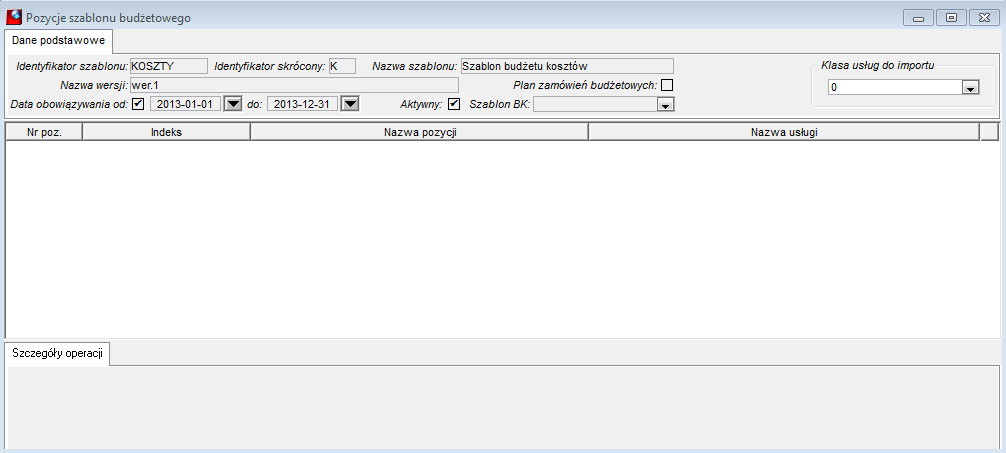
Rysunek 2181. Pozycja szablonu budżetowego
Opisane poniżej metody definiowania struktury szablonów budżetowych dotyczą wszystkich rodzajów obiektów obszaru Budżetowanie: budżety kosztów, budżety przychodów, plany zamówień budżetowych.
1.Metoda 1 – na podstawie definicji klas produktów (usług) oraz kartotek usługowych; Ta metoda została użyta do zdefiniowania szablonu Planu zamówień budżetowych,
1.Metoda 2 – import szablonu z przygotowanego pliku MS Excel,
1.Metoda 3 – ręczne definiowanie grup, podgrup, pozycji szablonu.
Definiowanie struktury szablonu – metoda 1
Dwukrotnie klikamy na opis wersji szablonu; otwiera się okno Definiowania struktury budżetu.
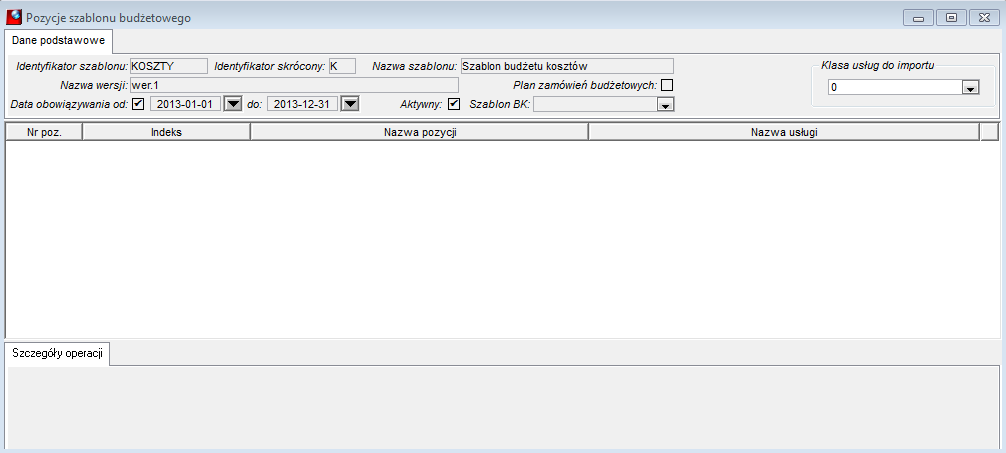
Rysunek 2182. Pozycje szablonu budżetowego
W nagłówku szablonu w sekcji Klasa usług do importu wybieramy grupę usług utworzoną na potrzeby obsług planu zamówień publicznych „zGrupyPZP”
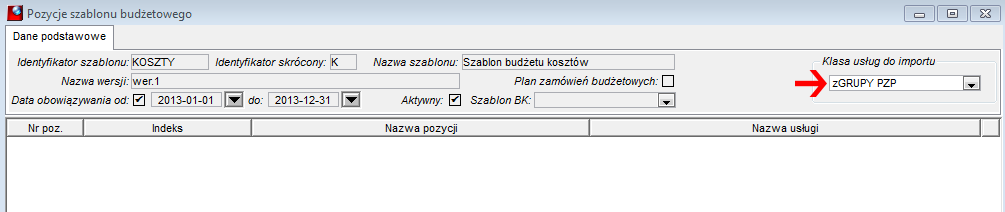
Rysunek 2183. Pozycje szablonu budżetowego
Następnie z górnego menu wybieramy funkcję  Dodaj wszystkie pozycje z klasy; na poniższe pytanie odpowiadamy TAK; to oznacza że klasy usług utworzą grupy, a usługi z tych klas utworzą podpozycje w szablonie. Potwierdzamy klikając przycisk Tak.
Otrzymany efekt oraz definicja klasy usług odpowiadająca utworzonej strukturze.
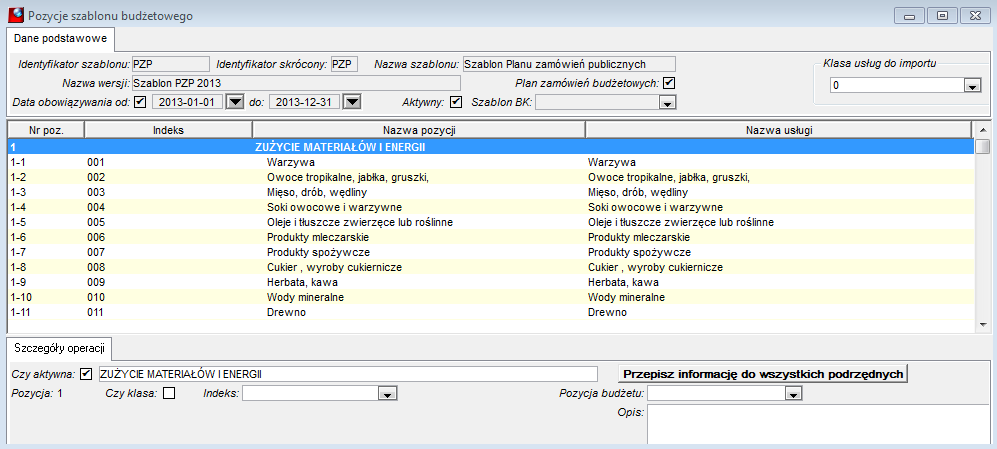
Rysunek 2184. Pozycja szablonu budżetowego
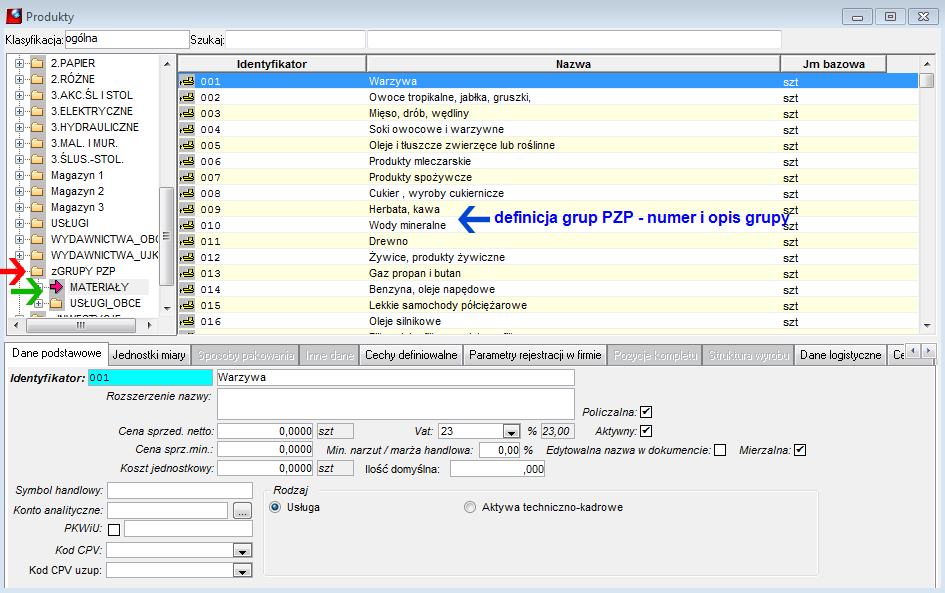
Rysunek 2185. Definicja klasy dla definiowanej struktury
Definiowanie struktury szablonu – metoda 2
1.klikamy 2x w opis wersji szablonu; otwiera się okno definiowania struktury budżetu
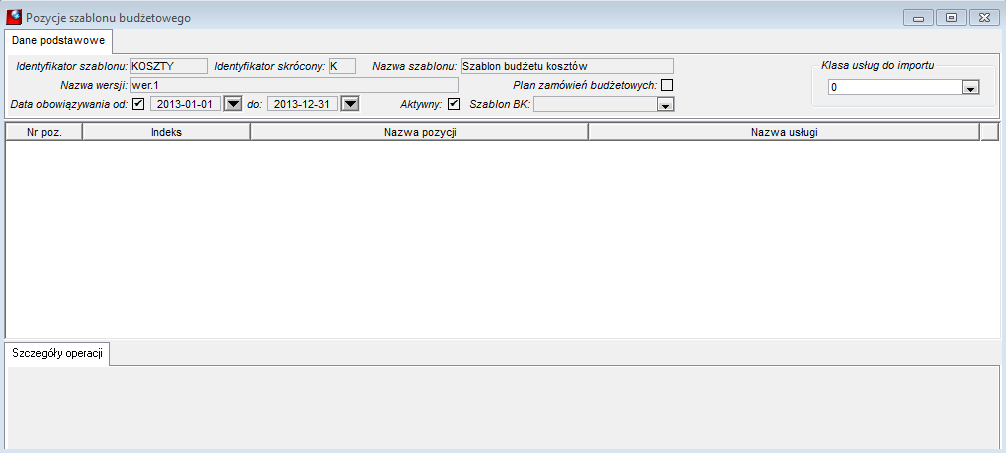
Rysunek 2186. Pozycja szablonu budżetowego
2.z górnego menu wybieramy funkcję  Pobierz dane z MS Excel; wskazujemy położenie przygotowanego wcześniej pliku z definicją szablonu budżetu i naciskamy Importuj
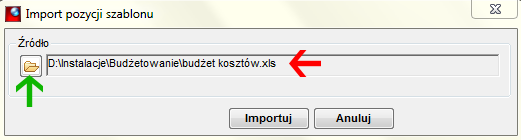
Rysunek 2187. Ścieżka importowanego pliku
3.otrzymany efekt oraz definicja pliku Excel odpowiadająca zaimportowanej strukturze
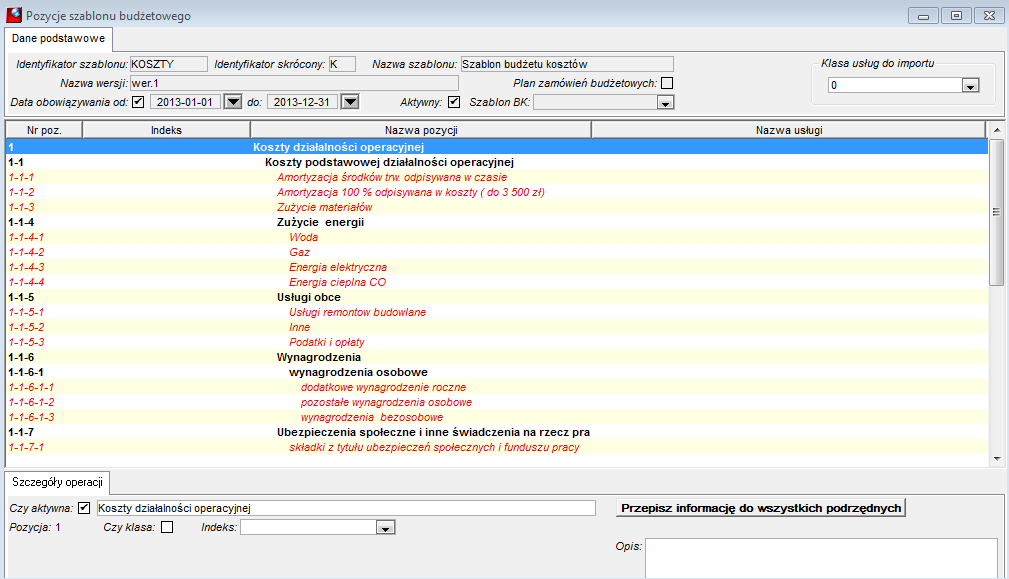
Rysunek 2188. Pozycje szablonu budżetowego
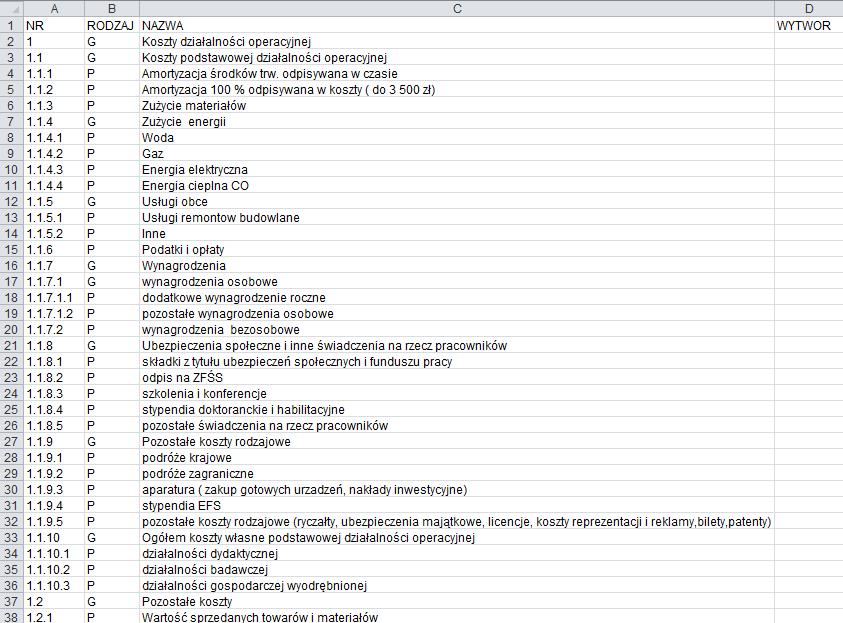
Rysunek 2189. Definicja pliku w formacie Excel
Legenda:
NR – Określamy kolejny numer pozycji szablonu z uwzględnieniem hierarchii,
RODZAJ – G – grupa, podgrupa; P – pozycja, podpozycja,
NAZWA – Opis pozycji szablonu (max. 128 znaków),
Definiowanie struktury szablonu – metoda 2
1.klikamy 2x w opis wersji szablonu; otwiera się okno definiowania struktury budżetu
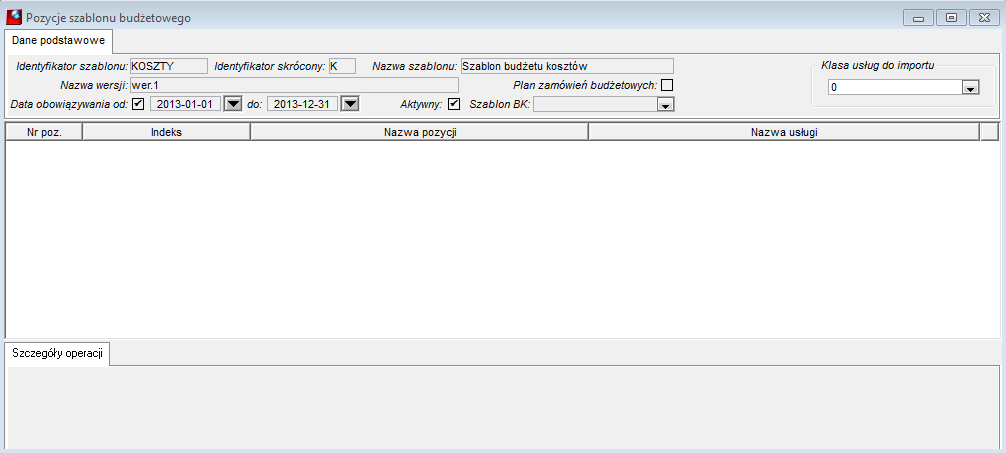
Rysunek 2190. Pozycje szablonu budżetowego
2.przy użyciu menu kontekstowego (prawy klawisz myszy) na liście pozycji szablonu wybieramy spośród dostępnych funkcji Dodaj/Wstaw:
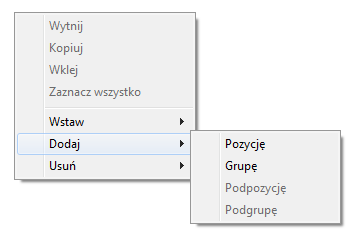
Rysunek 2191. Menu kontekstowe
3.otrzymany efekt (w nawiasach podano nazwy operacji z menu kontekstowego)
Uwaga
Aby utworzyć podgrupę, należy wcześniej zaznaczyć grupę w ramach której ma ona się pojawić. Analogicznie z podpozycjami.
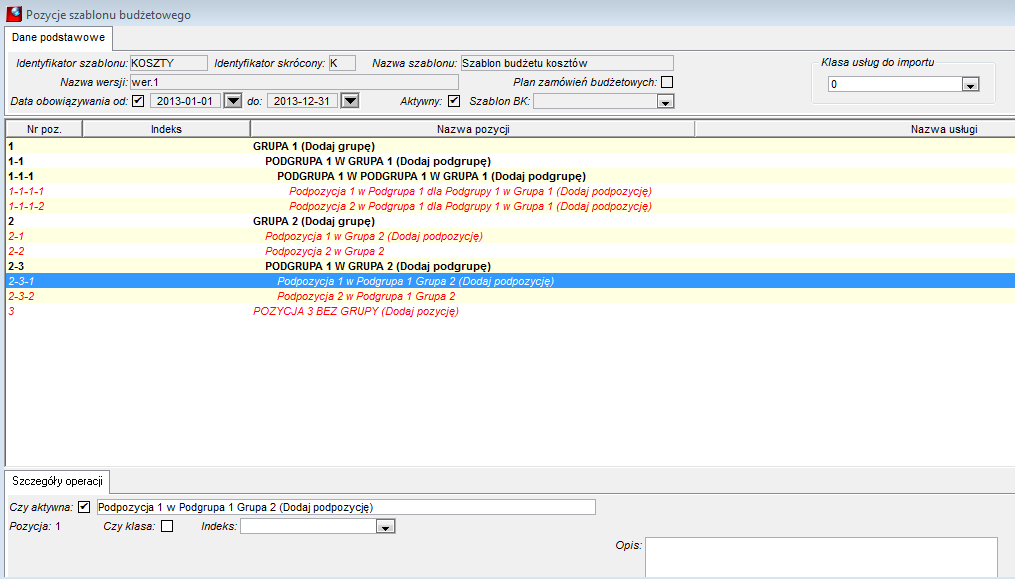
Rysunek 2192. Szablon budżetowy wg struktury budżetowej
4.Opis pozostałych funkcji w edycji szablonów budżetowych
Niezależnie od przyjętych metod tworzenia szablonów budżetowych możliwe jest wykonywanie modyfikacji szablonów z poziomu systemu SIMPLE.ERP przy zastosowaniu niżej opisanych funkcji.
a.Usuwanie grup/podgrup/podpozycji/pozycji w szablonie
●Usuń grupę – usuwa wskazaną grupę, a podpozycje zostają podpięte do grupy lub podgrupy nadrzędnej nad usuwaną
●Usuń grupę z pozycjami podrzędnymi – usuwa grupę i należące do niej podpozycje
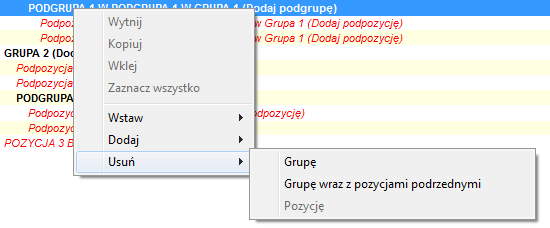
Rysunek 2193. Menu kontekstowe – usuwanie Grupy
b.Wstawianie pozycji i grup w szablonie
●Wstaw grupę – wstawia grupę nad wierszem zaznaczonym
●Wstaw pozycję – wstawia pozycję nad wiersze zaznaczonym
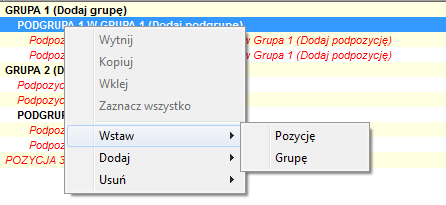
Rysunek 2194. Menu kontekstowe – wstawianie Grupy
c.Operacja Przenieś niżej  dostępna z górnego menu
●Przed

●Po

d.Operacja Przenieś wyżej  dostępna z górnego menu
●Przed

●Po

Rysunek 2197. Określanie pozycji wstawianego obiektu