Karta realizacji budżetu jest obiektem wykorzystywanym w modułach Budżetowanie oraz Zarządzanie Projektami. Funkcjonalność wykorzystywana jest do przenoszenia wykonania pomiędzy budżetami kosztowymi lub przychodowymi oraz rejestracji samego wykonania. Rejestracja karty odbywa się ze wskazaniem konkretnego rodzaju dokumentu oraz budżetu źródłowego i/lub docelowego. Rejestracja karty umożliwia także wskazanie zadań i źródeł finansowania. Funkcjonalność jest dostępna z Menu pełne-> Budżetowanie->Karta realizacji budżetu.
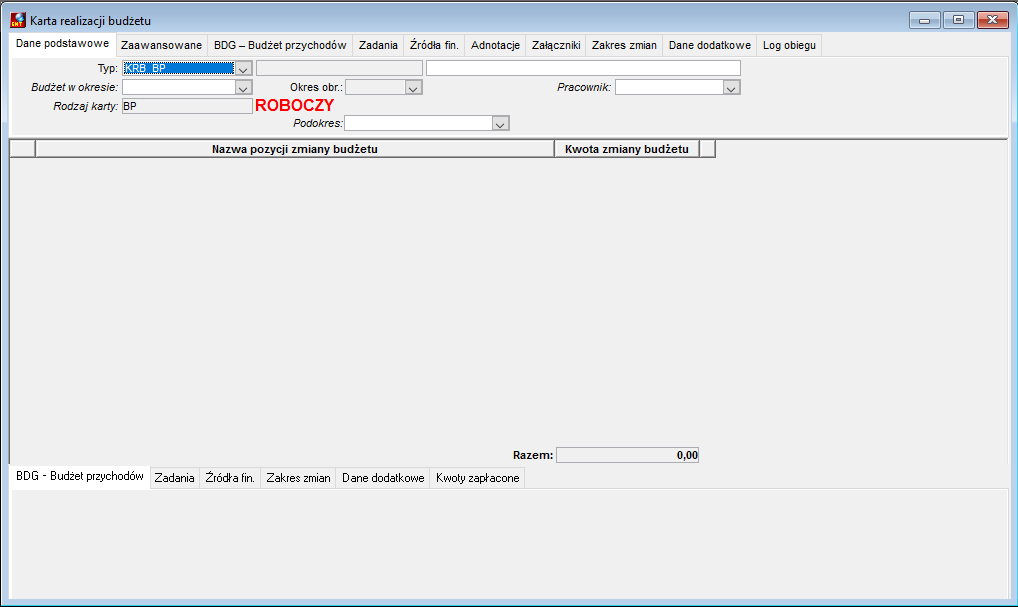
Rysunek 2165. Karta realizacji budżetu
Formatka Karta realizacji budżetu składa się z trzech części:
 Nagłówek dokumentu Karta realizacji budżetu
Nagłówek dokumentu Karta realizacji budżetu zawiera pola zgrupowane w zakładki. Zakładka Dane Podstawowe Dane podstawowe opisują następujące parametry: ●Typ – typ karty realizacji budżetu, wybierany z listy rozwijanej, ●Identyfikator obcy – dodatkowe obligatoryjne pole służące do identyfikacji dokumentu, ●Budżet w okresie - rok budżetowy, którego dotyczy karta. Pole uzupełniamy tylko wtedy, gdy karta dotyczy modułu Budżetowanie (Budżet kosztów, Budżet Przychodów), ●Rodzaj karty – ●Okres obrotowy - pole wypełniane automatycznie po wyborze budżetu w okresie, ●Pracownik - wskazuje osobę odpowiedzialną za realizację karty, ●Podokres – określa okres sprawozdawczy. Zakładka Zaawansowane Zakładka zawiera dane określające dane operatora, który utworzył i zatwierdził Kartę realizacji budżetu oraz datę operacji. Po otwarciu nowego okna Karty realizacji budżetu uwidacznia się szereg zakładek odnoszących się do konkretnych dokumentów budżetowych jak: BDG – Budżet kosztów, BDG – Budżet przychodów, ZP – Budżet kosztów bezpośrednich, ZP – Harmonogram sprzedaży. Wybór określonego typu karty zawęża zakres zakładek tylko do wybranego typu. Zakładka Zadania i Źródła finansowania W zakładkach tych zawarte są informacje dotyczące źródeł finansowania pozycji budżetowej w ramach której dokonywane jest przeniesienie realizacji oraz wskazane są zadania, w ramach których nastąpiło przeniesienie wykonania. Zakładka Adnotacje Zakładka umożliwia wprowadzenie dodatkowych uwag lub informacji dotyczących danego dokumentu. Zakładka Załączniki Umożliwia dodanie załącznika do dokumentu. Program informuje o liczbie załączników dodanych w tym miejscu. Dołączanie polega na wybraniu z menu kontekstowego pod prawym klawiszem myszy rodzaju obiektu załącznika: ●Nowy plik – zapisuje wskazany w lokalizacji na dysku plik do bazy danych; umożliwia zarządzanie wersjami załącznika, ●Nowy skrót – zapisuje skrót do wskazanego w lokalizacji na dysku pliku; jeżeli plik ten ma być dostępny dla innych użytkowników systemu to powinien być on udostępniony na współdzielonym zasobie sieciowym, ●Nowy URL – umożliwia wprowadzenie adresu URL np. link do strony WWW, link do dokumentu w sieci internet lub intranet, ●Nowy folder – dodaje folder, w którym mogą być następnie umieszczane załączniki; pozwala uporządkować i zorganizować załączniki, ●Nowy skrót folderu – dodaje skrót folderu na dysku lub zasobie sieciowym. Zakładka Zakres Zmian W zakładce tej operator ma możliwość wprowadzenia opisu ewentualnych zmian lub komentarza dotyczącego powodu wprowadzenia zmian. Zakładka Dane dodatkowe Zawiera parametry Repozytorium. Każdy dokument może zawierać pewne dodatkowe informacje, wprowadzone poprzez tzw. parametry repozytorium. Parametry przypisać możemy zarówno do nagłówka jak i pozycji dokumentu. Definiowanie danych dodatkowych odbywa się w typie dokumentu. Zakładka Log obiegu W zakładce wyświetlana jest historia procesu obiegu dokumentów oraz informacje szczegółowe jak: zmiana stanów w obiegu, data i godzina wykonania, dane użytkownika. Aby przypisać kartę do obiegu wymagane jest skonfigurowanie i przypisanie szablonu w typie karty. |
Pozycje dokumentu Karta realizacji budżetu
Dodanie nowej pozycji do karty odbywa się poprzez kliknięcie prawym klawiszem myszy i wybranie opcji Dodaj, analogicznie dokonać możemy innych zdefiniowanych pod klikiem operacji: Wstaw lub Usuń. Na dane pozycji składają się następujące pola: ●Nazwa pozycji zmiany budżetu – dowolny ciąg znaków określający nazwę pozycji, ●Kwota zmiany budżetu – określenie wysokości kwoty realizacji. Lista pozycji Karty realizacji budżetu zawiera pola, podobnie jak w przypadku nagłówka dokumentu, zgrupowane w zakładki. 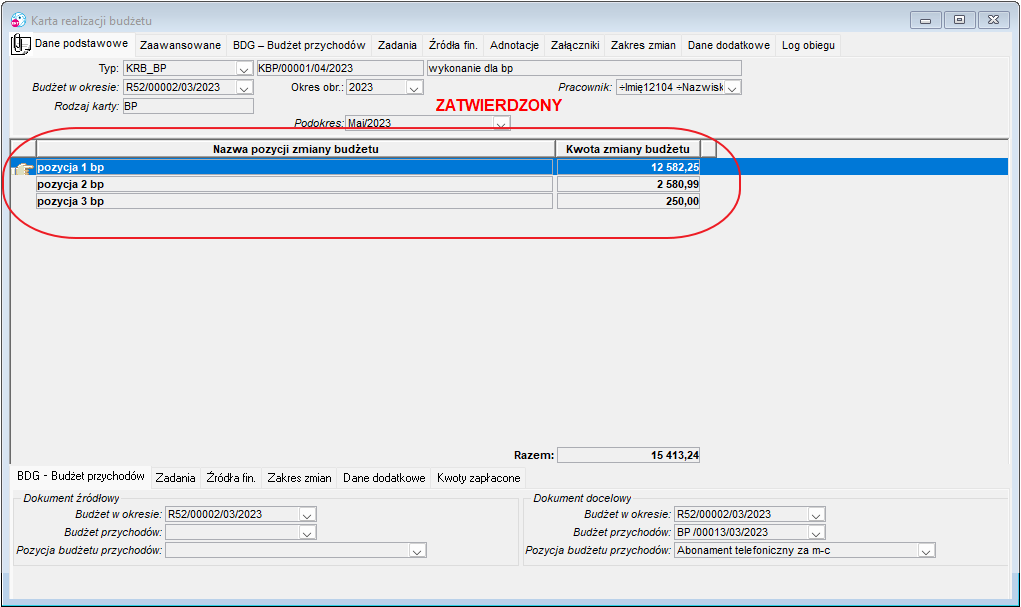 Rysunek 2166. Lista pozycji na Karcie realizacji budżetu Lista pozycji na Karcie realizacji budżetu W zależności od wybranego typu Karty realizacji budżetu, pierwsza zakładka pozycji karty, określająca budżet docelowy i/lub źródłowy to: Zakładka BDG – BK (Budżet kosztów) W zakładce tej po stronie dokumentu źródłowego określamy z jakiego Budżetu w okresie, budżetu kosztów/przychodów (uzupełniony automatycznie z nagłówka dokumentu) i pozycji budżetu kosztów/przychodów przeniesiona zostanie do realizacji. Natomiast po stronie dokumentu docelowego, określamy te same parametry (BWO, BK/BP jak i pozycja BK/BP mogą dotyczyć innego dokumentu budżetowego) gdzie trafić ma przeniesienie realizacji. ●Dokument źródłowy ●Kontrakt/Projekt ●Budżet kosztów bezpośrednich ●Etap ●Zasób ●Dokument docelowy ●Kontrakt/Projekt ●Budżet kosztów bezpośrednich ●Etap ●Zasób Zakładka BDG-BP (Budżet przychodów) W zakładce tej po stronie dokumentu. Zakładka ZP – Budżet kosztów bezpośrednich W zakładce tej po stronie dokumentu źródłowego określamy z jakiego Kontraktu, Budżetu Kosztów Bezpośrednich, Etapu i Zasobu przeniesiona zostanie realizacja. Natomiast po stronie dokumentu docelowego, przy określeniu tych samych parametrów, decydujemy gdzie trafić ma realizacja. Zakładka ZP – Harmonogram sprzedaży W zakładce tej po stronie dokumentu źródłowego określamy z jakiego Kontraktu, Harmonogramu sprzedaży i etapu przeniesiona zostanie realizacja. Natomiast po stronie dokumentu docelowego, określamy te same parametry (Kontrakt, Harmonogram sprzedaży, etap – niekoniecznie tego samego co po stronie dokumentu źródłowego), gdzie trafić ma przeniesienie realizacji. Kolejna dwie zakładki Zadania i Źródła finansowania pozycji pozwalają, w przypadku gdy w systemie obsługiwane są budżety jednostek lub projektów na przeniesienie realizacji także w ich obrębie. Definiujemy tutaj zadanie/źródło źródłowe i/lub docelowe. Określić możemy ich kwotę albo procent (%). Zadania i źródła finansowania wypełniane są obligatoryjne. Zakładka Zakres zmian W zakładce tej operator ma możliwość wprowadzenia opisu ewentualnych zmian lub komentarza dotyczącego powodu wprowadzenia zmian. Zakładka Dane dodatkowe pozycji Zawiera parametry Repozytorium. Każdy dokument może zawierać pewne dodatkowe informacje, wprowadzone poprzez tzw. parametry repozytorium. Parametry te mogą być przypisane do nagłówka i pozycji dokumentu. Dane dodatkowe dla nagłówka i pozycji definiowane są w typie dokumentu, a do konfiguracji można wykorzystywać wszystkie typy danych zdefiniowane w Repozytorium. Zakładka Kwoty zapłacone
Opcja dostępna po włączeniu w Repozytorium na TAK parametru Obsługa wymiaru kasowości. W zakładce tej wprowadzić można z dowolną datą wykonanie kasowe, które w przypadku modułu Budżetowanie pojawia się w nagłówku Budżetu przychodu, Budżetu kosztów w kolumnie Wyk. kasowo, po zaznaczeniu opcji Wyświetl wykonanie kasowo. W module Zarządzanie projektami wykonanie kasowe widoczne jest tylko dla Budżetu kosztów bezpośrednich w zakładce Wykonanie memoriałowo/kasowo. |

Akcje związane z dokumentem Karta realizacji budżetu
Do obsługi dokumentu Karta realizacji budżetu dostępne są przyciski oraz akcje związane tylko z danym rodzajem dokumentu. 
Użycie tego przycisku powoduje dodanie nowego dokumentu Karta realizacji budżetu.
Użycie tego przycisku powoduje zapisanie danych dokumentu Karta realizacji budżetu.
Przycisk ten kasuje dokument Karta realizacji budżetu. Akcja dostępna jest jedynie dla dokumentów o statusie roboczy.
Użycie przycisku umożliwia wygenerowanie raportu Listy kart realizacji budżetu w formacie PDF, a następnie wysłanie zestawienia do określonego odbiorcy.
Użycie przycisku umożliwia obejrzenie kompletnego raportu, a następnie wydruk na określone urządzenie/drukarkę.
Użycie przycisku umożliwia obejrzenie kompletnego raportu na ekranie monitora.
Użycie tego przycisku umożliwia przejście do edycji skryptów związanych z danym rodzajem dokumentów.
Przycisk odświeża dane w oknie dokumentu po dokonanej zmianie przez użytkownika.  Zmień listę widocznych kolumn Zmień listę widocznych kolumn
Użycie tego przycisku powoduje zatwierdzenie karty realizacji budżetu. Zatwierdzonego dokumentu nie można modyfikować. Akcja dostępna jest jedynie dla kart o statusie Zaakceptowany.
Akcja umożliwia anulowanie zatwierdzenia dokumentu, dostępna jest jedynie dla kart o statusie Zatwierdzony.
Użycie tego przycisku spowoduje zaakceptowanie karty realizacji budżetu. Akcja dostępna jest jedynie dla kart o statusie Roboczy.
Użycie przycisku spowoduje anulowanie zaakceptowania karty, tym samym powróci ona do statusu roboczy.
Użycie tej ikony umożliwia zmianę segmentów w automatycznie wygenerowanej masce identyfikatora karty.  Serwis wyszarzania Serwis wyszarzania
Użycie tego przycisku powoduje uruchomienie skryptu przypisanego do zdarzenia ‘Funkcja użytkownika’.
Umożliwia przesyłanie wiadomości do wybranych użytkowników systemu wraz z dokumentem jako załącznikiem wiadomości. Załącznik umożliwia uruchomienie dokumentu przez adresata w celu wykonania innych akcji np. zatwierdzenie, wydrukowania.
Grupa funkcji służąca do zarządzania dokumentem na ścieżce zdefiniowanego szablonu obiegu dokumentów. Szablony obiegu przypisywane są w definicji typu dokumentu. Przycisk po rozwinięciu zawiera funkcje:
Funkcja uaktywnia okno generowania w trybie ad-hoc zestawień i analiz w układzie tabeli przestawnej na podstawie bieżących danych. Uruchomienie jest uwarunkowane posiadaniem dodatkowej licencji.
Funkcja umożliwia skopiowanie istniejącej Karty realizacji budżetu – np. z poprzedniego okresu. Nowy dokument ma status roboczy i umożliwia naniesienie ewentualnych zmian.
Użycie funkcji wywołuje okno, w którym mamy możliwość obejrzenia wszystkich operacji na danym obiekcie. |


