Stopka okna Budżety w okresach to dane dla pozycji, zawierające pola pogrupowane w szeregu zakładek. Nowy budżet w okresie można dodać klikając na ikonę Dodaj  na pasku narzędzi lub poprzez klik prawym przyciskiem myszy. Operator tworząc nowy dokument musi zdefiniować jego podstawowe parametry: na pasku narzędzi lub poprzez klik prawym przyciskiem myszy. Operator tworząc nowy dokument musi zdefiniować jego podstawowe parametry:
Zakładka Dane podstawowe
●Typ– zdefiniowany przez operatora typ BWO,
●Nazwa - ciąg znaków stanowiący nazwę dokumentu,
●Struktura budżetowa – rodzaj struktury użyty w danym dokumencie,
●Wersja str. budżetowej – wersja użytej struktury,
●Komórka budżetowa – określa, której komórki budżetowej budżet w okresie dotyczy,
●Rok budżetowy – wskazuje okres rozliczeniowy,
●Konto analityczne – numeryczny identyfikator obiektu księgowego,
●Stan – wskazuje stan dokumentu: w przygotowaniu, zaakceptowany, zatwierdzony,
●Obowiązuje od/Obowiązuje do – określa datę początkową i końcową okresu budżetowego.
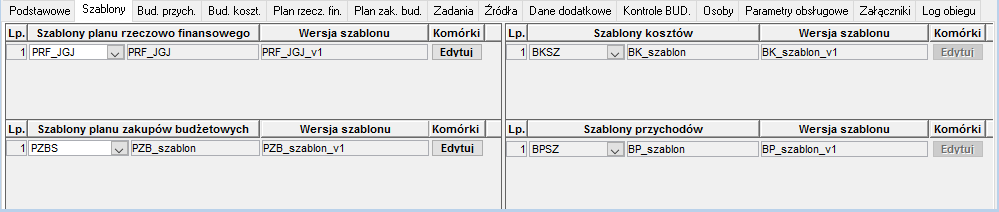
Zakładka Szablony
Rysunek 2123. Okno Budżet w okresach – zakładka Szablony
Szablony dodawane są za pomocą polecenia dostępnego pod prawym klawiszem myszy i wybierane z listy rozwijanej. Po wyborze szablonu PRF należy kliknąć w przycisk – automatycznie zostaną dodane szablony kosztów i przychodów. Szablon planu zakupów budżetowych dodawany jest osobno. Domyślnie podpowiadają się tylko szablony oznaczone jako szablony PZB.
Wersja szablonu – informacja, której wersji dotyczy dany szablon wykorzystany w budżecie.
Komórki uczestniczące w procesie zakupów – wciśnięcie przycisku umożliwia zaznaczenie/sprawdzenie, którym komórkom budżetowym przypisany będzie dany szablon.
Na oknach Budżety w okresie oraz Budżety w okresie - Plany finansowe
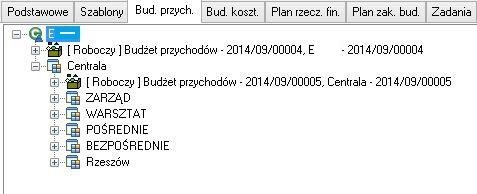
Zakładka Budżet przychodów
W zakładce prezentowane są budżety dla poszczególnych komórek przychodowych w formie tzw. drzewka. Po rozwinięciu struktury, dwukrotne kliknięcie myszą na wybranej gałęzi drzewka otwiera okno danego budżetu przychodów.
Rysunek 2124. Budżet w okresie – zakładka Budżet przychodów
Zakładka Budżet kosztów
W zakładce prezentowane są budżety dla poszczególnych komórek kosztowych w formie drzewka. rozwinięciu struktury, dwukrotne kliknięcie myszą na wybranej gałęzi drzewka otwiera okno danego budżetu kosztów.
Zakładki Plan rzeczowo-finansowy i Plan zakupów budżetowych
Zakładki zawierają plany rzeczowo finansowe i plany zakupów budżetowych dla poszczególnych jednostek. Z tego poziomu można otworzyć okno dokumentu z planem rzeczowo finansowym/zakupów budżetowych dla danej komórki za pomocą dwukliku.
Zakładka Zadania
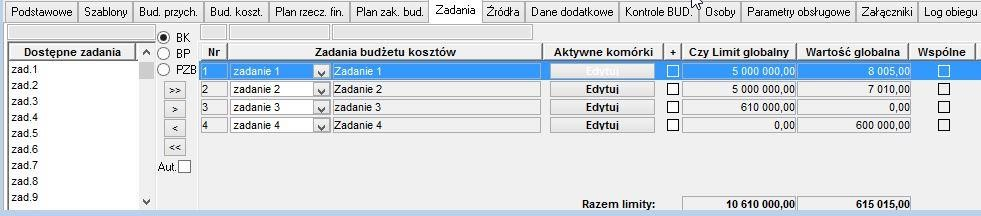
W zakładce umieszczone są wszystkie zadania realizowane w budżecie w okresie. W celu przypisania zadania należy wybrać je z listy Dostępne zadania i wcisnąć przycisk  . .
Za pomocą przycisku  użytkownik ma możliwość podłączenia wszystkich dostępnych zadań. Usuwanie zadań z budżetu odbywa się za pomocą przycisków użytkownik ma możliwość podłączenia wszystkich dostępnych zadań. Usuwanie zadań z budżetu odbywa się za pomocą przycisków  (odłącza pojedyncze zaznaczone zadania) lub (odłącza pojedyncze zaznaczone zadania) lub  , który usuwa wszystkie przypisane do BWO zadania. , który usuwa wszystkie przypisane do BWO zadania.
Wybór/edycja komórek uczestniczących w poszczególnych zadaniach możliwy jest po wciśnięciu przycisku Edytuj przy wybranym zadaniu. Zaznaczenie pola wyboru Aut. (autouzupełnianie) przy dopisywaniu zadań skutkuje przypisaniem zadania wszystkim komórkom w strukturze budżetowej.
Rysunek 2125. Okno Budżet w okresach – zakładka Zadania
Operator ma możliwość określenia reguły kontrolnej poprzez wpisanie kwoty limitu globalnego dla zadań co skutkuje kontrolą wykonania/ rezerwacji według tego limitu. Po wpisaniu limitu dla zadania na poziomie BWO limit tak określony będzie służył także do rezerwacji środków i kontroli wykonania kosztów na dokumentach zakupu, finansowych i rozchodu wewnętrznego.
Aby ustawić limit dla zadania należy kliknąć pole wyboru w kolumnie „+” a następnie wpisać kwotę limitu.
W kolumnie Wartość globalna prezentowana jest suma wartości danego zadania na wszystkich dokumentach budżetowych.
Zaznaczenie pola wyboru Wspólne przy zadaniu spowoduje, że limit globalny dla zadania będzie wartością wspólną dla budżetu kosztów i planu zakupów budżetowych.
Zakładka Źródła
Zakładka zawiera wszystkie źródła finansowania występujące w budżecie w okresie, w podziale na budżet kosztów i przychodów. Przejście pomiędzy budżetami możliwe jest po kliknięciu w pole BK (budżet kosztów) lub BP (budżet przychodów).
W zakładce umieszczone są wszystkie źródła realizowane w budżecie w okresie. W celu przypisania zadania należy wybrać je z listy Dostępne źródła i wcisnąć przycisk  . .
Za pomocą przycisku użytkownik ma możliwość podłączenia wszystkich dostępnych źródeł. Usuwanie źródeł z budżetu odbywa się za pomocą przycisków (odłącza pojedyncze zaznaczone źródła) lub  (usuwa wszystkie przypisane do BWO źródła). (usuwa wszystkie przypisane do BWO źródła).
Wybór/edycja komórek uczestniczących w poszczególnych źródłach możliwy jest po wciśnięciu przycisku Edytuj przy wybranym źródle. Zaznaczenie pola wyboru Aut. (autouzupełnianie) przy dopisywaniu źródeł skutkuje przypisaniem źródła wszystkim komórkom w strukturze budżetowej.
Zakładka Dane dodatkowe
Zakładka zawiera parametry repozytorium. Każdy dokument może zawierać pewne dodatkowe informacje, wprowadzone poprzez tzw. parametry repozytorium. Parametry te mogą być przypisane do pozycji dokumentu. Każda pozycja może mieć inne wartości parametrów. Parametry pozycji z repozytorium definiowane są w typie BWO. Użytkownik może wykorzystywać wszystkie typy danych zdefiniowane w repozytorium.
Zakładka Kontrole budżetowe
W zakładce Kontrole budżetowe operator ma możliwość podejrzenia lub przypisania zasad kontroli budżetowej obowiązujących w obrębie dokumentów danego BWO. Zasady użytkownik definiuje z poziomu . Aby je włączyć w danym BWO, należy kliknąć prawym przyciskiem myszy w zakładce Kontrole BUD., kliknąć i wybrać z podpowiedzi żądaną wartość.
Zakładka Osoby
Zakładka zawiera wykaz osób - dysponentów budżetu i określa ich role. Role definiuje się z poziomu . Nową wartość w zakładce można przypisać za pomocą polecenia Dodaj dostępnego pod prawym klawiszem myszy.
Zakładka Parametry obsługowe
●Typ PRF – wybór typu planu rzeczowo finansowego.
●Typ budżetu kosztów – określenie typu budżetu kosztów.
●Typ budżetu przychodów – określenie typu budżetu przychodów.
●Typ planu zakupów – wybór planu zakupów.
●Kategoria obrotu – określenie kategorii obrotu.
●Budżetowanie od góry wg szablonów - Umożliwia włączenie w systemie procedury budżetowania do góry dla danych wg szablonu budżetowego. W takiej konfiguracji operator będzie miał możliwość określenia limitu wartościowego dla poszczególnych pozycji budżetowych (pozycji szablonu budżetowego) wg struktury budżetowej (limit określany będzie na poziomie jednostek nadrzędnych dla jednostek podrzędnych).
●Budżetowanie od góry wg zadań – zaznaczenie pola wyboru skutkuje włączeniem w nagłówku dokumentów budżetowych możliwości określenia limitów dla zadań w obrębie danego budżetu. W takiej sytuacji wartość zadania nie może przekraczać limitu określonego w nagłówku dokumentu.
●Obsługa planów zakupów wieloletnich – zaznaczenie pola wyboru aktywuje obsługę planów zakupów wieloletnich dla pozycji planie zakupów budżetowych.
●Obsługa specyfikacji typ/model – zaznaczenie pola wyboru skutkuje aktywację pola Typ/model (opis) na planie zakupów budżetowych.
●Zasilenie BK z PZB – zaznaczenie pola wyboru spowoduje, że powiązane pozycje BK z PZB nie będą dostępne do edycji a ich plan i realizacja pobierane będą z PZB.
Zakładka Załączniki
Umożliwia dodanie załącznika do dokumentu. Program informuje o liczbie załączników dodanych w tym miejscu. Dołączanie polega na wybraniu z menu kontekstowego pod prawym klawiszem myszy rodzaju obiektu załącznika:
●Nowy plik – zapisuje wskazany w lokalizacji na dysku plik do bazy danych; umożliwia zarządzanie wersjami załącznika,
●Nowy skrót – zapisuje skrót do wskazanego w lokalizacji na dysku pliku; jeżeli plik ten ma być dostępny dla innych użytkowników systemu to powinien być on udostępniony na współdzielonym zasobie sieciowym,
●Nowy URL – umożliwia wprowadzenie adresu URL np. link do strony WWW, link do dokumentu w sieci internet lub intranet,
●Nowy folder – dodaje folder, w którym mogą być następnie umieszczane załączniki; pozwala uporządkować i zorganizować załączniki,
●Nowy skrót folderu – dodaje skrót folderu na dysku lub zasobie sieciowym.
Zakładka Log obiegu
W zakładce wyświetlana jest historia procesu obiegu dokumentu, zawierająca informacje szczegółowe: zmiany stanów w obiegu, data i godzina wykonania, dane użytkownika.
Obsługa obiegu dokumentu jest możliwa, gdy dla typu skonfigurowano i przypisano szablon obiegu. Możliwość konfiguracji szablonów obiegu i jego obsługi w dokumentach jest możliwy na podstawie zakupionej licencji.
|
 Nagłówek dokumentu Budżet w okresie